



Guide: Lejekontrakt
Denne guide introducerer dig til hvordan lejekontrakt bruges i Alvis.
Skrevet af: Gabriel Back
Oprettet: 18.11.2025
Opdateret: 21.11.2025
Denne brugerguide er en del af vores samlede guidebibliotek, som hjælper dig med at få mest muligt ud af estatetool. Vores system er udviklet til at understøtte ejendomsbranchen på en intuitiv og effektiv måde. Hver guide fokuserer på et specifikt modul eller en funktion i systemet og guider dig igennem trinene for at sikre, at du får det bedste ud af værktøjet.
Uanset om du arbejder med udlejning, håndtering af mediemateriale, eller administration af ejendomsdata, vil du finde detaljerede forklaringer og trin-for-trin instruktioner i vores guides. Formålet er at give dig de nødvendige redskaber til hurtigt og effektivt at navigere i systemet og udnytte de funktioner, der gør din hverdag lettere.
Klik på en af nedenstående punkter for hurtigt at finde svar på det du søger.
Denne guide giver dig en introduktion til, hvordan lejekontrakten bruges i Alvis. Her gennemgår vi de vigtigste funktioner, hvordan du redigerer indholdet, og hvordan kontrakten tilpasses det enkelte lejemål, så du får et klart overblik over hele processen.
1 – 3 min.
Klik på “Ejendomme” i menuen.
Klik på “Tekster” udfra ejendommen.
Man kan her redigere den tekst, der indgår i lejekontrakten.
Tryk på knappen “Gem“.
Trin: 1
Klik på “Ejendomme” i menuen.
Trin: 2
Klik på “Tekster” udfra ejendommen.
Trin: 3
Man kan her redigere den tekst, der indgår i lejekontrakten.
Trin: 4
Tryk på knappen “Gem“.
Er der noget i denne guide, der ikke giver mening eller føler du at du har brug for yderligere hjælp til brug eller opsætning så tøv ikke med at kontakte vores supportteam.
Guide: Formular
Denne guide introducerer dig til værktøjet LeadTool Spørgsmål i Alvis.
Skrevet af: Gabriel Back
Oprettet: 18.11.2025
Opdateret: 21.11.2025
Denne brugerguide er en del af vores samlede guidebibliotek, som hjælper dig med at få mest muligt ud af estatetool. Vores system er udviklet til at understøtte ejendomsbranchen på en intuitiv og effektiv måde. Hver guide fokuserer på et specifikt modul eller en funktion i systemet og guider dig igennem trinene for at sikre, at du får det bedste ud af værktøjet.
Uanset om du arbejder med udlejning, håndtering af mediemateriale, eller administration af ejendomsdata, vil du finde detaljerede forklaringer og trin-for-trin instruktioner i vores guides. Formålet er at give dig de nødvendige redskaber til hurtigt og effektivt at navigere i systemet og udnytte de funktioner, der gør din hverdag lettere.
Klik på en af nedenstående punkter for hurtigt at finde svar på det du søger.
Denne guide viser, hvordan du opretter nye spørgsmål i LeadTool Spørgsmål i Alvis. Funktionen bruges typisk, når du har formularer på jeres hjemmeside og ønsker at tilføje eller justere de spørgsmål, som kunderne skal udfylde.
1 – 3 min.
Klik på “Datakontrol” i menuen.
Klik på “LeadTool spørgsmål” i menuen.
Klik på knappen “Opret“.
Udfyld felterne og tryk på knappen “Gem & luk“
Trin: 1

Klik på “Datakontrol” i menuen.
Trin: 2

Klik på “LeadTool spørgsmål” i menuen.
Trin: 3

Klik på knappen “Opret“.
Trin: 4

Udfyld felterne og tryk på knappen “Gem & luk“
Er der noget i denne guide, der ikke giver mening eller føler du at du har brug for yderligere hjælp til brug eller opsætning så tøv ikke med at kontakte vores supportteam.
Guide: Samlet brug af tilbud
Denne guide viser, hvordan du opretter et tilbud i systemet og knytter det til en kunde og en enhed. Følg trinene nedenfor for at oprette et nyt tilbud.
Skrevet af: Gabriel Back
Oprettet: 18.11.2025
Opdateret: 21.11.2025
Denne brugerguide er en del af vores samlede guidebibliotek, som hjælper dig med at få mest muligt ud af estatetool. Vores system er udviklet til at understøtte ejendomsbranchen på en intuitiv og effektiv måde. Hver guide fokuserer på et specifikt modul eller en funktion i systemet og guider dig igennem trinene for at sikre, at du får det bedste ud af værktøjet.
Uanset om du arbejder med udlejning, håndtering af mediemateriale, eller administration af ejendomsdata, vil du finde detaljerede forklaringer og trin-for-trin instruktioner i vores guides. Formålet er at give dig de nødvendige redskaber til hurtigt og effektivt at navigere i systemet og udnytte de funktioner, der gør din hverdag lettere.
Klik på en af nedenstående punkter for hurtigt at finde svar på det du søger.
Denne guide viser, hvordan du opretter tilbud i systemet. Tilbud bruges til at matche en eller flere interesserede kunder med en specifik enhed samt håndtere status, screening og ansvarlige. Processen er enkel og foregår direkte fra enheden. Følg trinene nedenfor for at oprette et nyt tilbud.
1 – 3 min.
Vælg den ejendom enheden er under. Alternativt er dette allerde sat, hvis man har valgt ejendom oppe i højre hjørne.
Klik på knappen “Overblik“.
Klik på knappen “Opret OPRET NYT TILBUD“.
Der er nu mulighed for at gøre følgende ting:
Klik på knappen “FORTSÆT”.
Giv tilbuddet en titel, type, ansvarlig og evt. sagsbehandler, og klik på knappen “FORTSÆT”.
Giv tilbuddet en titel, type, ansvarlig og evt. sagsbehandler, og klik på knappen “FORTSÆT”.
Der er nu mulighed for
Skifte status på enheden ved evt. at sætte den til reserveret
Starte en screening på kunderne tilknyttet tilbuddet.
Klik på knappen “FORTSÆT”.
Gennemgå detaljerne for tilbuddet, og klik på knappen “OPRET TILBUD”.
Tilbuddet er nu oprettet, og der vises en bekræftelse. Hvis screening eller statusskift blev slået til under trin 9, er dette også gennemført.
Trin: 1

Klik på “Enheder” i menuen.
Trin: 2

Vælg den ejendom enheden er under. Alternativt er dette allerde sat, hvis man har valgt ejendom oppe i højre hjørne.
Trin: 3

Klik på knappen “Overblik“.
Trin: 4

Klik på knappen “Opret OPRET NYT TILBUD“.
Trin: 5

Der er nu mulighed for at gøre følgende ting:
Trin: 6

Klik på knappen “FORTSÆT”.
Trin: 7

Tjek om oplysningerne på den valgte kunde er korrekte, og klik på knappen “FORTSÆT”.
Trin: 8

Giv tilbuddet en titel, type, ansvarlig og evt. sagsbehandler, og klik på knappen “FORTSÆT”.
Trin: 9

Der er nu mulighed for
Skifte status på enheden ved at sætte den til reserveret
Starte en screening på kunderne tilknyttet tilbuddet.
Trin: 10

Klik på knappen “FORTSÆT”.
Trin: 11

Gennemgå detaljerne for tilbuddet, og klik på knappen “OPRET TILBUD”.
Trin: 12

Tilbuddet er nu oprettet, og der vises en bekræftelse. Hvis screening eller statusskift blev slået til under trin 9, er dette også gennemført.
1 – 3 min.
Klik på “Customer Funnel” i menuen.
Klik på “Opret tilbud” ud fra den kunderejse, tilbuddet skal oprettes fra.
Giv tilbuddet en titel, type, ansvarlig og evt. sagsbehandler, og klik på knappen “FORTSÆT”.
Sæt kryds ud for den ejendom, tilbuddet skal knyttes til. Dette er ikke et krav.
Klik på knappen “FORTSÆT“.
Der er nu mulighed for
Skifte status på enheden ved at sætte den til reserveret
Starte en screening på kunderne tilknyttet tilbuddet.
Klik på knappen “FORTSÆT”.
Gennemgå detaljerne for tilbuddet, og klik på knappen “OPRET TILBUD”.
Tilbuddet er nu oprettet, og der vises en bekræftelse. Hvis screening eller statusskift blev slået til under trin 5, er dette også gennemført.
Trin: 1

Klik på “Customer Funnel” i menuen.
Trin: 2

Klik på “Opret tilbud” ud fra den kunderejse, tilbuddet skal oprettes fra.
Trin: 3

Giv tilbuddet en titel, type, ansvarlig og evt. sagsbehandler, og klik på knappen “FORTSÆT”.
Trin: 4

Sæt kryds ud for den ejendom, tilbuddet skal knyttes til. Dette er ikke et krav.
Klik på knappen “FORTSÆT“.
Trin: 5

Der er nu mulighed for
Skifte status på enheden ved at sætte den til reserveret
Starte en screening på kunderne tilknyttet tilbuddet.
Trin: 6

Klik på knappen “FORTSÆT”.
Trin: 7

Gennemgå detaljerne for tilbuddet, og klik på knappen “OPRET TILBUD”.
Trin: 8

Tilbuddet er nu oprettet, og der vises en bekræftelse. Hvis screening eller statusskift blev slået til under trin 5, er dette også gennemført.
Er der noget i denne guide, der ikke giver mening eller føler du at du har brug for yderligere hjælp til brug eller opsætning så tøv ikke med at kontakte vores supportteam.
Guide: Samlet brug af beskedsystem
Denne guide giver et hurtigt overblik over beskedsystemet – hvordan du opsætter det, bruger fraser og sender beskeder fra forskellige steder i systemet. Beskedsystemet gør det let at kommunikere med kunder og dele filer på en enkel og effektiv måde.
Skrevet af: Gabriel Back
Oprettet: 18.11.2025
Opdateret: 20.11.2025
Denne brugerguide er en del af vores samlede guidebibliotek, som hjælper dig med at få mest muligt ud af estatetool. Vores system er udviklet til at understøtte ejendomsbranchen på en intuitiv og effektiv måde. Hver guide fokuserer på et specifikt modul eller en funktion i systemet og guider dig igennem trinene for at sikre, at du får det bedste ud af værktøjet.
Uanset om du arbejder med udlejning, håndtering af mediemateriale, eller administration af ejendomsdata, vil du finde detaljerede forklaringer og trin-for-trin instruktioner i vores guides. Formålet er at give dig de nødvendige redskaber til hurtigt og effektivt at navigere i systemet og udnytte de funktioner, der gør din hverdag lettere.
Klik på en af nedenstående punkter for hurtigt at finde svar på det du søger.
Denne guide gennemgår, hvordan du bruger beskedsystemet på platformen – herunder opsætning, fraser og afsendelse af beskeder fra forskellige steder i systemet. Beskedsystemet gør det muligt at kommunikere direkte med kunder, dele filer og håndtere dialoger effektivt. Følg guiderne for at få fuldt overblik over funktionerne og komme godt i gang.
1 – 3 min.
Klik på “Beskedindstillinger” i menuen.
Her har du en oversigt over de forskellige menupunkter i toppen.
Kommunikationsindstillinger – Trin 3 – 5
Under åbningstid kan indstillinger sættes for, hvornår kommunikation er åben samt lukket. Dette bruges bl.a. til, hvis man opsætter automatiske beskeder uden for åbningstid.
Her sættes jeres kontaktoplysninger til jeres profil.
Hvis åbningstider er sat op, kan I opsætte automatiske svar i systemet, som brugeren vil modtage. Der kan både sættes svar for indenfor og udenfor åbningstid.
Systemet understøtter fraser. Dette kan bruges til at opsætte genveje til tekst, som typisk bruges – f.eks. længere beskeder, der skal stå helt korrekt, eller andre standardformuleringer. En frase kan også vedhæfte et dokument, så man nemt kan vedlægge relevante bilag.
Se “Guide: Opret Frase” for hvordan oprettelse af en frase gøres.
Her sættes branding af chattens farver og logo
Trin: 1

Klik på “Beskedindstillinger” i menuen.
Trin: 2

Her har du en oversigt over de forskellige menupunkter i toppen.
Trin: 3

Under kommunikationsindstillinger kan de vælges mellem typen af afsender – I dette skærmbillede “Personlig“.
Man kan bl.a. skifte mellem afsenders titel.
Trin: 4

Under åbningstid kan indstillinger sættes for, hvornår kommunikation er åben samt lukket. Dette bruges bl.a. til, hvis man opsætter automatiske beskeder uden for åbningstid.
Trin: 5

Her sættes jeres kontaktoplysninger til jeres profil.
Trin: 6

Hvis åbningstider er sat op, kan I opsætte automatiske svar i systemet, som brugeren vil modtage. Der kan både sættes svar for indenfor og udenfor åbningstid.
Trin: 7

Systemet understøtter fraser. Dette kan bruges til at opsætte genveje til tekst, som typisk bruges – f.eks. længere beskeder, der skal stå helt korrekt, eller andre standardformuleringer. En frase kan også vedhæfte et dokument, så man nemt kan vedlægge relevante bilag.
Se “Guide: Opret Frase” for hvordan oprettelse af en frase gøres.
Trin: 8

Her sættes branding af chattens farver og logo.
1 – 3 min.
Klik på “Beskedindstillinger” i menuen.
Klik på fanen “Fraser“.
Giv nu frasen en titel samt den tekst, som skal fremgå, når frasen bruges.
Man kan evt. tilføje tags til frasen. Dette bruges primært til at holde overblik over, hvilke fraser der ligger i systemet.
Derudover kan man uploade dokumenter til frasen, som automatisk bliver vedhæftet, når frasen bruges.
Klik nu på knappen “GEM“
Trin: 1

Klik på “Beskedindstillinger” i menuen.
Trin: 2

Klik på fanen “Fraser“.
Trin: 3

Klik på knappen “OPRET NY“.
Trin: 4

Giv nu frasen en titel samt den tekst, som skal fremgå, når frasen bruges.
Trin: 5

Man kan evt. tilføje tags til frasen. Dette bruges primært til at holde overblik over, hvilke fraser der ligger i systemet.
Derudover kan man uploade dokumenter til frasen, som automatisk bliver vedhæftet, når frasen bruges.
Trin: 6

Klik nu på knappen “GEM“
1 – 3 min.
Klik på “Ejendomme” i menuen.
Du er nu inde i tråden, hvor du kan bruge frasen.
Ved at skrive “#” efterfulgt af frasens titel – her “husdyr” – vil frasen komme frem.
Tryk på den frase, som passer ind i sammenhængen.
Frasen vil nu fremgå i beskeden, som er klar til afsendelse.
Trin: 1

Klik på “Ejendomme” i menuen.
Trin: 2

Klik på den tråd du vil bruge frasen på.
Trin: 3

Du er nu inde i tråden, hvor du kan bruge frasen.
Trin: 4

Ved at skrive “#” efterfulgt af frasens titel – her “husdyr” – vil frasen komme frem.
Trin: 5

Tryk på den frase, som passer ind i sammenhængen.
Trin: 6

Frasen vil nu fremgå i beskeden, som er klar til afsendelse.
1 – 3 min.
Klik på “Beskeder” i menuen.
Klik på ikonet med skriv besked.
Tiløfj nu modtager til beskeden. Du kan dertil også tilføje kolleager til oritering – Så kommer de med som CC
Giv nu beskeden et emne samt udfyl tekstfeltet med den første besked og tryk på send.
Trin: 1

Klik på “Beskeder” i menuen.
Trin: 2

Klik på ikonet med skriv besked.
Trin: 3

Tiløfj nu modtager til beskeden. Du kan dertil også tilføje kolleager til oritering – Så kommer de med som CC
Trin: 4

Giv nu beskeden et emne samt udfyl tekstfeltet med den første besked og tryk på send.
1 – 3 min.
Klik på “Kundekartotek” i menuen.
Klik på knappen “Kundekort” udfra kunden, som beskeden skal sendes til.
Klik på fanen “Beskeder“.
Klik på ikonet med skriv besked.
Tiløfj nu modtager til beskeden. Du kan dertil også tilføje kolleager til oritering – Så kommer de med som CC
Giv nu beskeden et emne samt udfyl tekstfeltet med den første besked og tryk på send.
Trin: 1

Klik på “Kundekartotek” i menuen.
Trin: 2

Klik på knappen “Kundekort” udfra kunden, som beskeden skal sendes til.
Trin: 3

Klik på fanen “Beskeder“.
Trin: 4

Klik på ikonet med skriv besked.
Trin: 5
Tiløfj nu modtager til beskeden. Du kan dertil også tilføje kolleager til oritering – Så kommer de med som CC.
Trin: 6
Giv nu beskeden et emne samt udfyl tekstfeltet med den første besked og tryk på send.
1 – 3 min.
Klik på “Customer Funnel” i menuen.
Klik på knappen “Kundekort” udfra kunden, som beskeden skal sendes til.
Klik på fanen “Beskeder“.
Klik på ikonet med skriv besked.
Vælg nu kunderejsen, som beskeden skal forbindes til og tryk på “Tilføj” knappen.
Giv nu beskeden et emne samt udfyl tekstfeltet med den første besked og tryk på send.
Trin: 1

Klik på “Customer Funnel” i menuen.
Trin: 2

Klik på knappen “Kundekort” udfra kunden, som beskeden skal sendes til.
Trin: 3

Klik på fanen “Beskeder“.
Trin: 4
Klik på ikonet med skriv besked.
Trin: 5

Vælg nu kunderejsen, som beskeden skal forbindes til og tryk på “Tilføj” knappen.
Trin: 6
Giv nu beskeden et emne samt udfyl tekstfeltet med den første besked og tryk på send.
1 – 3 min.
Klik på “Enheder” i menuen.
Klik på ikonet “Overblik” udfra den enkle enhed.
Klik på kundes kort.
Klik på fanen “Beskeder“
Klik på ikonet med skriv besked.
Giv nu beskeden et emne samt udfyl tekstfeltet med den første besked og tryk på send.
Trin: 1

Klik på “Enheder” i menuen.
Trin: 2

Klik på ikonet “Overblik” udfra den enkle enhed.
Trin: 3

Klik på kundes kort.
Trin: 4

Klik på fanen “Beskeder“
Trin: 5

Klik på ikonet med skriv besked.
Trin: 6

Giv nu beskeden et emne samt udfyl tekstfeltet med den første besked og tryk på send.
Er der noget i denne guide, der ikke giver mening eller føler du at du har brug for yderligere hjælp til brug eller opsætning så tøv ikke med at kontakte vores supportteam.
Guide: Opsætning af ekstra kolonne i Enhedslisten
Denne guide beskriver, hvordan man tilføjer et nyt databasefelt til Enhedslisten under ejendommen.
Skrevet af: Gabriel Back
Oprettet: 14.11.2025
Opdateret: 14.11.2025
Denne brugerguide er en del af vores samlede guidebibliotek, som hjælper dig med at få mest muligt ud af estatetool. Vores system er udviklet til at understøtte ejendomsbranchen på en intuitiv og effektiv måde. Hver guide fokuserer på et specifikt modul eller en funktion i systemet og guider dig igennem trinene for at sikre, at du får det bedste ud af værktøjet.
Uanset om du arbejder med udlejning, håndtering af mediemateriale, eller administration af ejendomsdata, vil du finde detaljerede forklaringer og trin-for-trin instruktioner i vores guides. Formålet er at give dig de nødvendige redskaber til hurtigt og effektivt at navigere i systemet og udnytte de funktioner, der gør din hverdag lettere.
Klik på en af nedenstående punkter for hurtigt at finde svar på det du søger.
Denne guide gennemgår, hvordan du tilføjer et nyt databasefelt til Enhedslisten på en specifik ejendom. Funktionen bruges, når du ønsker at udvide de informationer, der vises på ejendommen.
Guiden viser trin for trin, hvor du finder indstillingerne, hvordan du tilføjer det ekstra felt, navngiver det, samt hvordan du vælger hvilket databasefelt, det skal kobles til. Følg blot trinene nedenfor for hurtigt og korrekt at opsætte det nye felt.
1 – 3 min.
Klik på “Ejendomme” i menuen.
Klik på “Ejendomsindstillinger” udfra den ejendom kolonen skal tilføjes til.
Klik på fanen “Enhedslisten“.
Klik på dropdown menuen “Antal koloner“
Tilføj et ekstar felt – dette gøres ved at vælge tallet efter den ellers nuværende værdi.
Skift titel på den nye kolene
Udfra kolenen med den nye titel er der en dropdown menu.
Vælg det ønskede database felt.
Klik på “Gem” knappen
Trin: 1

Klik på “Ejendomme” i menuen.
Trin: 2

Klik på “Ejendomsindstillinger” udfra den ejendom kolonen skal tilføjes til.
Trin: 3

Klik på fanen “Enhedslisten“.
Trin: 4

Klik på dropdown menuen “Antal koloner“
Trin: 5

Tilføj et ekstar felt – dette gøres ved at vælge tallet efter den ellers nuværende værdi.
Trin: 6

Skift titel på den nye kolene
Trin: 7

Udfra kolenen med den nye titel er der en dropdown menu.
Trin: 8

Vælg det ønskede database felt.
Trin: 9

Klik på “Gem” knappen
Er der noget i denne guide, der ikke giver mening eller føler du at du har brug for yderligere hjælp til brug eller opsætning så tøv ikke med at kontakte vores supportteam.
Guide: Oprettelse af kampagne
Denne guide beskriver, hvordan oprettelse af en kampagne foretages i systemet.
Skrevet af: Gabriel Back
Oprettet: 13.10.2025
Opdateret: 13.10.2025
Denne brugerguide er en del af vores samlede guidebibliotek, som hjælper dig med at få mest muligt ud af estatetool. Vores system er udviklet til at understøtte ejendomsbranchen på en intuitiv og effektiv måde. Hver guide fokuserer på et specifikt modul eller en funktion i systemet og guider dig igennem trinene for at sikre, at du får det bedste ud af værktøjet.
Uanset om du arbejder med udlejning, håndtering af mediemateriale, eller administration af ejendomsdata, vil du finde detaljerede forklaringer og trin-for-trin instruktioner i vores guides. Formålet er at give dig de nødvendige redskaber til hurtigt og effektivt at navigere i systemet og udnytte de funktioner, der gør din hverdag lettere.
Klik på en af nedenstående punkter for hurtigt at finde svar på det du søger.
Denne guide viser, hvordan du opretter kampagner i systemet – oftest brugt til åbent hus-arrangementer. Processen er enkel og foregår direkte fra den enkelte ejendom. Følg trinene nedenfor for at oprette en ny kampagne.
1 – 3 min.
Klik på “Ejendomme” i menuen.
Klik på knappen “Åbent hus & kampagner“.
Klik på knappen “Opret kampagne“.
Udfyld værdierne i de markerede felter. I feltet “Type” kan åbent hus vælges.
Klik på knappen “Gem & opret ny“.
Kampagnen er nu oprettet i systemetet under ejendommen.
Trin: 1

Klik på “Ejendomme” i menuen.
Trin: 2

Klik på knappen “Åbent hus & kampagner“.
Trin: 3

Klik på knappen “Opret kampagne“.
Trin: 4

Udfyld værdierne i de markerede felter. I feltet “Type” kan åbent hus vælges.
Trin: 5

Klik på knappen “Gem & opret ny“.
Trin: 6

Kampagnen er nu oprettet i systemet under ejendommen.
Er der noget i denne guide, der ikke giver mening eller føler du at du har brug for yderligere hjælp til brug eller opsætning så tøv ikke med at kontakte vores supportteam.
Her kan du finde en guide til hvordan du kan bruge systemet til, at holde administrere og analysere dine markedsføringomkostninger samt hvordan du tilføjer markedsføringsomkostninger.
Skrevet af: Charlotte Stidsen (Customer Succes Manager)
Oprettet: 24.10.2024
Opdateret: 24.10.2024
Denne brugerguide er en del af vores samlede guidebibliotek, som hjælper dig med at få mest muligt ud af estatetool. Vores system er udviklet til at understøtte ejendomsbranchen på en intuitiv og effektiv måde. Hver guide fokuserer på et specifikt modul eller en funktion i systemet og guider dig igennem trinene for at sikre, at du får det bedste ud af værktøjet.
Uanset om du arbejder med udlejning, håndtering af mediemateriale, eller administration af ejendomsdata, vil du finde detaljerede forklaringer og trin-for-trin instruktioner i vores guides. Formålet er at give dig de nødvendige redskaber til hurtigt og effektivt at navigere i systemet og udnytte de funktioner, der gør din hverdag lettere.
Klik på en af ovenstående punkter for hurtigt at finde svar på det du søger. Har du spørgsmål er du altid velkommen til at kontakte vores support på support@estatetool.dk eller +4532163216
I denne guide vil vi gennemgå, hvordan du registrerer og logger markedføringsomkostninger direkte i systemet. Dette giver dig et overblik over dine omkostninger til markedsføring, som gør det muligt at skabe et præcist overblik over markedsføringsinvesteringer, optimere kampagner og øge effektiviteten i forhold til kundeanskaffelse. Funktionen er tilgængelig via menupunktet ‘Markedsføringsomkostninger‘ i menuen i venstre side.
Hvis systemet skal have mulighed for at skabe de værdigfulde relationer mellem markedsføringsomkostninger, UTM-koder og leads/kunder kræver det at markedsføringsomkostningerne er oprettet korrekt, at UTM-koderne er tilknytter samt at lead modulet er korrekt konfigureret. Er du i tvivl om dette – Kontakt venligst vores supportteam.
Ved at registrere markedsføringsomkostninger i systemet bliver det muligt at analysere, optimere og målrette din markedsføring. Følg nedenstående step-by-step guide for at oprette markedsføringsomkostninger direkte i systemet:
Sådan oprettes en markedsføringsomkostning:
Sådan redigeres og slettes en markedsføringsomkostning:
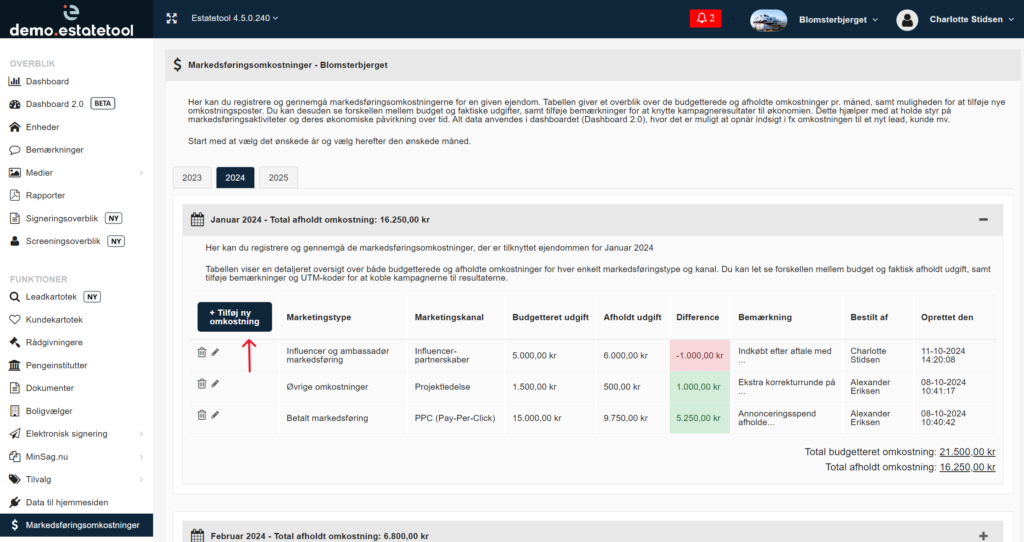
Markedsføringsomkostningerne er inddelt i år og måneder, og for hver måned kan registreres de afholdte markedsføringsomkostninger der har været på ejendommen.
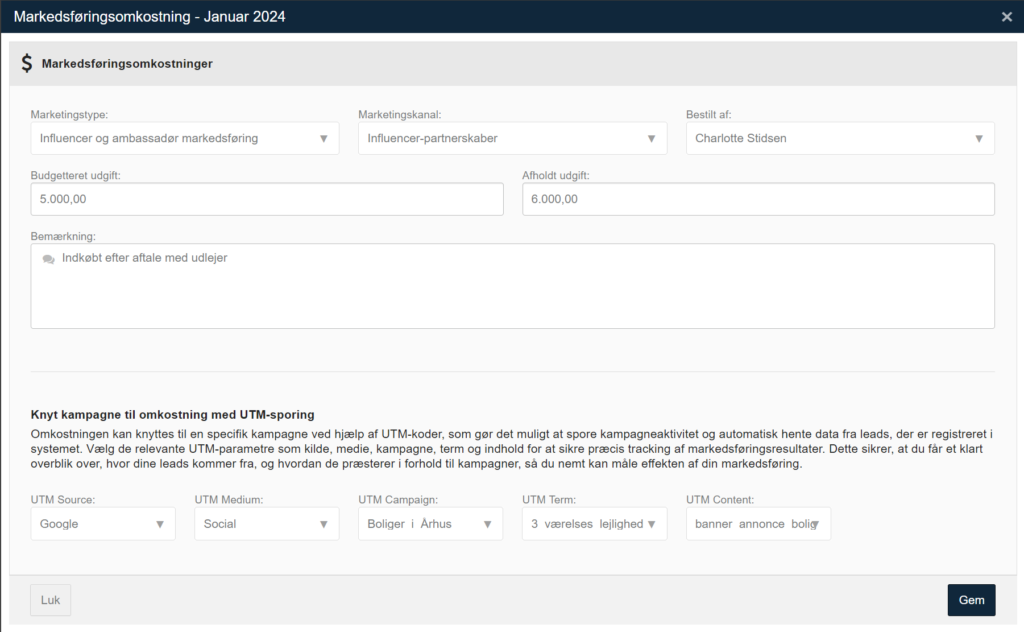
Når I opretter eller redigerer en markedsføringsomkostning for en bestemt måned, får I mulighed for at registrere detaljer som markedsføringstype, kanal, budgetteret og faktisk udgift samt interne bemærkninger. I kan også tilknytte omkostningen til en specifik UTM-kampagne for præcis sporing af resultater. Dette sikrer, at omkostningerne er tydeligt forbundet med relevante kampagner og kan måles op mod de leads, de genererer, hvilket giver et solidt datagrundlag for fremtidige beslutninger.
Er der noget i denne guide, der ikke giver mening eller føler du at du har brug for yderligere hjælp til brug eller opsætning så tøv ikke med at kontakte vores supportteam.
Her kan du finde en guide til hvordan du opretter en mediepakke samt benytter de nye funktioner ‘Multi-upload af mediepakke’ og ‘Multi-slet af mediepakke’ på en enhed i en ejendom.
Skrevet af: Charlotte Stidsen (Customer Succes Manager)
Oprettet: 23.10.2024
Opdateret: 22.01.2025
Denne brugerguide er en del af vores samlede guidebibliotek, som hjælper dig med at få mest muligt ud af estatetool. Vores system er udviklet til at understøtte ejendomsbranchen på en intuitiv og effektiv måde. Hver guide fokuserer på et specifikt modul eller en funktion i systemet og guider dig igennem trinene for at sikre, at du får det bedste ud af værktøjet.
Uanset om du arbejder med udlejning, håndtering af mediemateriale, eller administration af ejendomsdata, vil du finde detaljerede forklaringer og trin-for-trin instruktioner i vores guides. Formålet er at give dig de nødvendige redskaber til hurtigt og effektivt at navigere i systemet og udnytte de funktioner, der gør din hverdag lettere.
Klik på en af ovenstående punkter for hurtigt at finde svar på det du søger. Har du spørgsmål er du altid velkommen til at kontakte vores support på support@estatetool.dk eller +4532163216.
I denne guide vil vi gennemgå, hvordan du opretter ‘Mediepakker‘, og hvordan du anvender de nye ‘Multi-upload‘ og ‘Multi-slet‘-funktion, som gør det muligt at uploade og slette billeder på flere enheder samtidigt. Med disse funktioner kan du nemt administrere medier for dine enheder og sikre, at alt er præsenteret optimalt. ‘Multi-upload‘-funktionen gør det let at distribuere billeder på tværs af flere enheder hurtigt og effektivt. ‘Multi-slet‘-funktionen gør det muligt at slette billeder der er uploadet via multi-upload fra flere enheder på samme tid.
En ‘Mediepakker‘ er en samling af medier til brug på enheder. Det er muligt at kopiere en mediepakke manuelt ud på enheder i en ejendom eller gøre brug af ‘Multi-upload’-funktionen. Følg nedenstående step-by-step guide for at oprette en ny mediepakke:
Sådan oprettes en ny mediepakke:
Sådan redigeres og slettes en mediepakke:
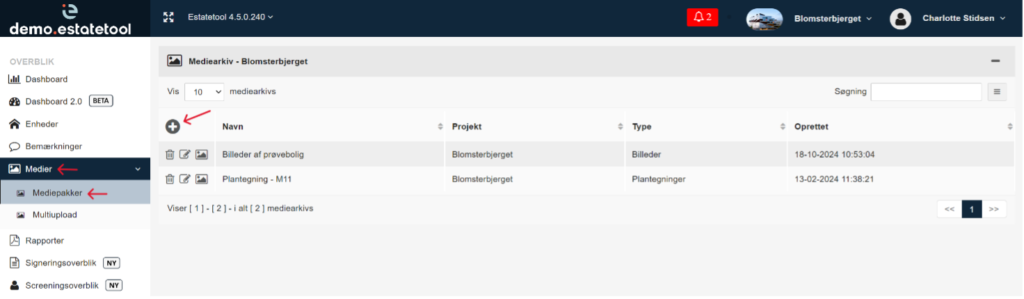
Klik på ‘Medier‘ i menuen i venstre side -> klik på undermenupunktet ‘Mediepakker‘ -> Klik på + ikonet for at oprette en ny mediepakke.
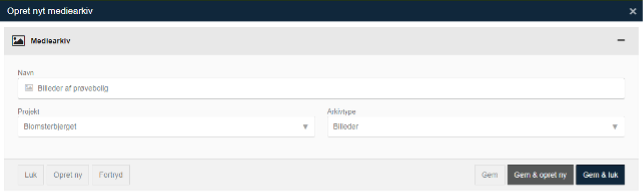
Herefter navngives mediepakken, valg af ejendommen som mediepakken skal uploades på samt valg af arkivtype. Pakken oprettes efter der er klikke på ‘Gem & luk‘-knappen.
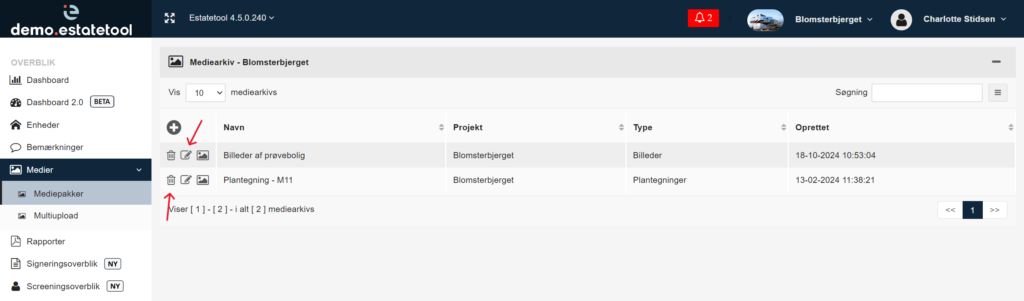
Det er muligt at redigere en mediepakke ved at klikke på ikonet ‘Rediger‘. Ved klik på skraldespandsikonet slettes mediepakken.
Med ‘Multi-upload‘-funktionen kan du uploade mediefiler til flere enheder på én gang. Dette optimerer arbejdsgangen, så I undgår at skulle uploade til hver enkelt enhed manuelt. I stedet får I en mere strømlinet proces, hvor I reducerer tidsforbruget og mindsker risikoen for fejl.
Når du har valgt hvilken mediepakke der skal uploades og sat dine ønskede indstillinger er det muligt at vælge og uploade til alle enheder med blot to klik. Klik på den øverste boks i sektionen ‘Enhedstype‘ og klik på knappen ‘Upload billeder fra arkiv til x enhed(er)‘ til højre på siden.

Klik på ‘Medier‘ i menuen i venstre side -> klik på undermenupunktet ‘Multiupload‘. Vælg den ønskede ejendom og mediepakke. Vælg om systemet skal tildele tilfældigt forsidebillede og rækkefølge på enhederne. Benyt filtreringssektionerne til at udvælge de ønskede enheder. Klik på ‘Upload billeder fra arkiv til x enhed(er)‘ og mediepakken uploades til de valgte enheder.
Med ‘Multi-slet‘-funktionen kan du slette multi-uploade mediefiler på flere enheder på én gang. Dette optimerer arbejdsgangen, så I undgår at skulle slette medier på hver enkelt enhed manuelt.

Klik på ‘Medier‘ i menuen i venstre side -> klik på undermenupunktet ‘Multislet‘. Vælg den ønskede ejendom og mediepakke og klik på knappen ‘Søg‘. Vælg hvilke mediefiler der skal slettes samt hvilke enheder det skal slettes fra. Klik på knappen ‘Slet valgte‘ og mediefilen/mediefilerne slettet fra de valgte enheder.
Er der noget i denne guide, der ikke giver mening eller føler du at du har brug for yderligere hjælp til brug eller opsætning så tøv ikke med at kontakte vores supportteam.
Her kan du finde en guide for hvordan du redigerer data på en enhed i en ejendom. Bemærk at denne guide også indeholder før/efter forklaringer da brugergrænsefladen ‘Rediger enhed’ blev ændret i en større opdatering i uge 43.
Skrevet af: Charlotte Stidsen (Customer Succes Manager)
Oprettet: 23.10.2024
Opdateret: 23.10.2024
Denne brugerguide er en del af vores samlede guidebibliotek, som hjælper dig med at få mest muligt ud af estatetool. Vores system er udviklet til at understøtte ejendomsbranchen på en intuitiv og effektiv måde. Hver guide fokuserer på et specifikt modul eller en funktion i systemet og guider dig igennem trinene for at sikre, at du får det bedste ud af værktøjet.
Uanset om du arbejder med udlejning, håndtering af mediemateriale, eller administration af ejendomsdata, vil du finde detaljerede forklaringer og trin-for-trin instruktioner i vores guides. Formålet er at give dig de nødvendige redskaber til hurtigt og effektivt at navigere i systemet og udnytte de funktioner, der gør din hverdag lettere.
Klik på en af ovenstående punkter for hurtigt at finde svar på det du søger. Har du spørgsmål er du altid velkommen til at kontakte vores support på support@estatetool.dk eller +4532163216.
I denne guide vil vi gennemgå, hvordan du nemt og hurtigt kan redigere en enhed. Uanset om du har brug for at opdatere enhedens stamdata, justere økonomiske oplysninger, tilføje faciliteter eller ændre vilkår og betingelser, er det enkelt at håndtere alle aspekter af dine enheder i systemet. Denne guide vil lede dig gennem de nødvendige steps og funktioner, så du nemt kan foretage ændringer og sikre, at dine oplysninger altid er opdaterede og præcise.
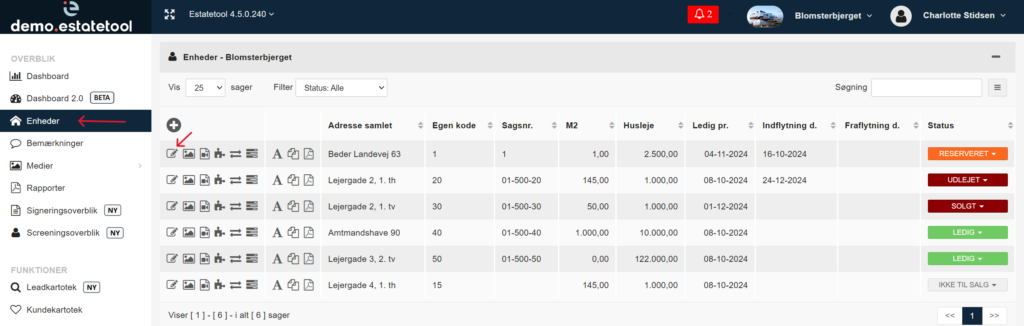
For at redigere en enhed, klik på ‘Enheder’ i menuen til venstre, vælg herefter den enhed som du ønsker at redigere data på, klik på det lille ikon ‘Rediger‘.
I systemopdateringen i uge 43, ændrede navnet på fanen ’Grunddata’ navn til ’Stamdata’. Dette skete for at give et mere brugervenligt overblik for brugere når I skal finde indtaste, ændre eller finde relevant data. Derudover har flere felter også fået nyt navn eller er blevet flyttet eller samlet med andre felter, igen for at skabe en mere logisk og brugervenlig brugergrænseflade.
Herunder ses de felter som findes under ‘Stamdata‘ og hvis felter før har haft et andet navn eller placering er dette også angivet.
| Tidligere felt navn | Nuværende felt navn | Felt flyttet fra | Hvad bruges feltet til |
|---|---|---|---|
| Egen emnekode | Enhedsid #1 | Fanen ‘Grunddata’ | Dette er enhedens primære ID nummer, som både bruges internt i systeet, på hjemmeside, boligvælger, lejekontrakt, købsaftale mv. |
| Sagsnr. | Enhedsid #2 | Fanen ‘Grunddata’ | Dette er enhedens sekundære ID nummer, som kan bruges som forløbigt nummer eller som et alternativt nummer til enhedsid #1 |
| Mindworking sagsnr. | Mindworking sagsnummer | Fanen ‘Grunddata’ | Mindworking sagsnummer. Opdateres automatisk hvis ejendommen har integration til Mindworking. Feltet kan ikke redigeres. |
| Sagstype | Plantegningstype | Fanen ‘Grunddata’ | Dette er enhedens plantegningstype. Hvis flere enheder i sammme ejendom har samme plantegningstype, vil det være muligt at gruppere dem på fx hjemmeside eller boligvælger |
| Matrikelnr. | Matrikelnummer | Fanen ‘Grunddata’ | Dette er enhedens matrikelnummer, anvendes kun hvis enheden har et andet matrikelnummer end ejendommens |
| Byggeår | Byggeår | Fanen ‘Detaljer’ | Indtast evt. byggeår |
| Fredet | Fredet | Fanen ‘Detaljer’ | |
| Engergimærkning | Energimærkning | Fanen ‘Detaljer’ | |
| Ledig pr. dato | Ledighedsdato | Fanen ‘Udlejningsdata’ | Angiv hvilken dato enheden er klar til indflytning/overtagelse. Bemærk at denne dato automatisk kan opdateres med en ny dato når en udlejningsenhed sættes ledig |
| NYT FELT | Renovering startdato (Nyt felt) | Angiv renovations startdato for enheden | |
| NYT FELT | Renovering slutdato (Nyt felt) | Angiv renovations slutdato for enheden hvis denne er tilgængelig | |
| Enhedstype | Standard udbudstype | Fanen ‘Grunddata’ | |
| Anvendelse | Anvendelsesform | Fanen ‘Grunddata’ | |
| Tilstand | Karakteristika | Fanen ‘Grunddata’ | |
| Sagstype | Enhedstype | Fanen ‘Detaljer’ | |
| Bygning | Bygningsnummer | Fanen ‘Detaljer’ | |
| Etape | Etape | Fanen ‘Detaljer’ | |
| Vejnavn | Vejnavn | Fanen ‘Grunddata’ | Angiv enhedens vejnavn |
| Husnr. | Husnummer | Fanen ‘Grunddata’ | Angiv enhedens husnummer |
| Etage | Etage | Fanen ‘Grunddata’ | |
| Side / dør | Side/Dør | Fanen ‘Grunddata’ | Angiv enhedens side fx., th. eller enhedens dørnummer, fx 10 |
| Postnr. og By | Er blevet delt op i Postnummer og By | Fanen ‘Grunddata’ | Angiv postnummer for byen og byen hvor enheden er beliggende i |
| Land | Land | Fanen ‘Grunddata’ | |
| Område | Område | Fanen ‘Detaljer’ | |
| Kommune | Kommune | Fanen ‘Detaljer’ | |
| Adresse 2 / Ekstra information | Ekstra information | Fanen ‘Grunddata’ | Dette felt kan bruges hvis der er behov for at tilføje yderligere detaljer til enhedens adresse |
| Breddegrad | Breddegrad | Fanen ‘Grunddata’ | Angiv enhedens breddegrad for bedre placering af enheden på kort i end user services |
| Længdegrad | Længdegrad | Fanen ‘Grunddata’ | Angiv enhedens længdegrad for bedre placering af enheden på kort i end user services |
| Geokode | Denne er blevet fjernet | Fanen ‘Grunddata’ | |
| Ejerlav | Dette er blevet fjernet | Fanen ‘Grunddata’ |
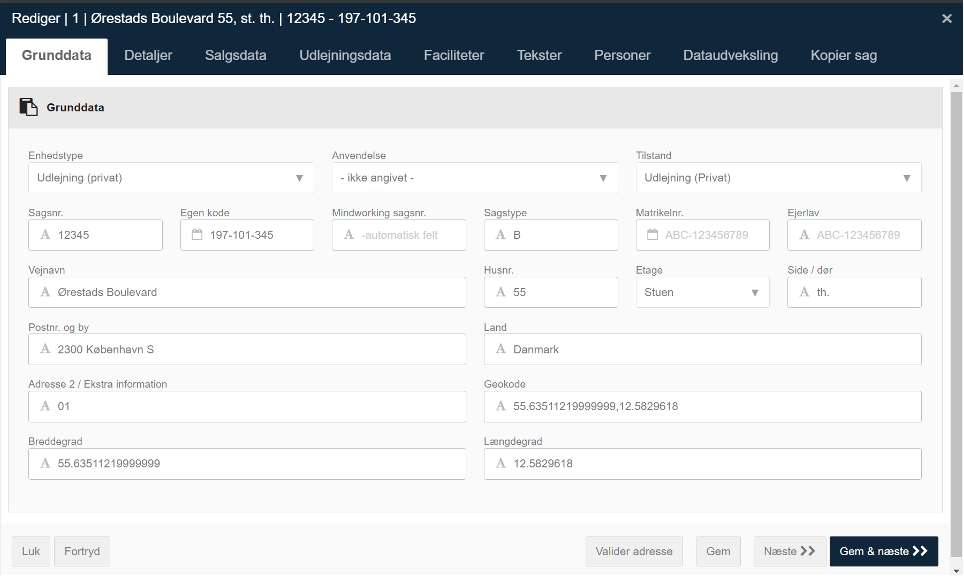
Den tidligere fane ‘Grunddata‘
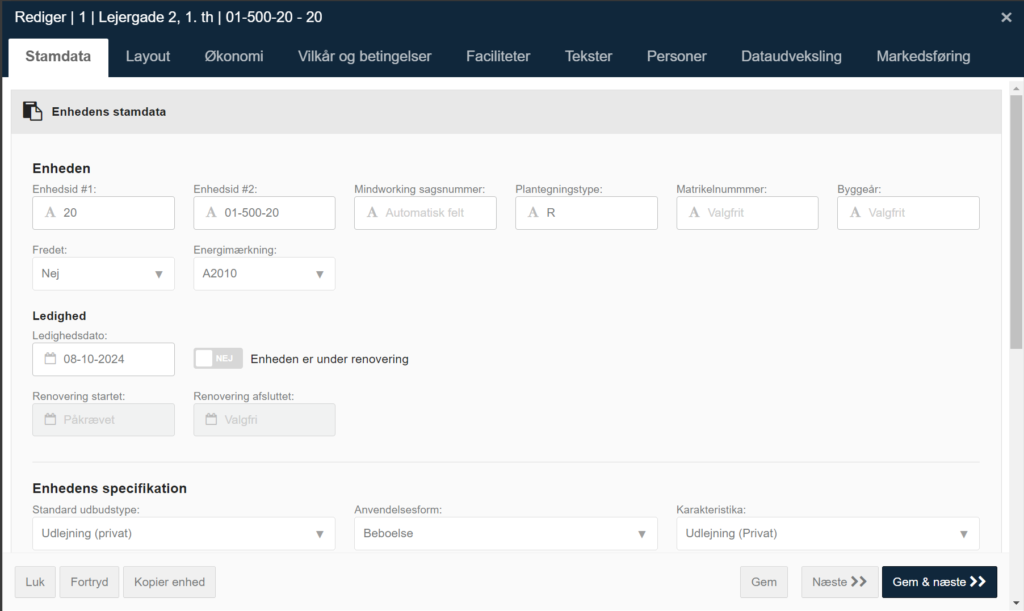
Den nye fane ‘Stamdata‘
Vi har nu tilføjet en ny funktion, der gør det muligt at markere en enhed som ‘Under renovering‘ samt tilføje start- og slutdatoer for renoveringen. Dette giver jer et mere detaljeret overblik over enhedens status og hjælper med at afgøre, hvornår en enhed vil være klar til udlejning.
Sådan anvendes funktionen:
Ved hjælp af denne funktion får I et bedre overblik over jeres enheders renoveringsstatus, hvilket gør det lettere at planlægge udlejning.
Under ‘Stamdata‘ er det nu muligt at sætte enheden under renovering.
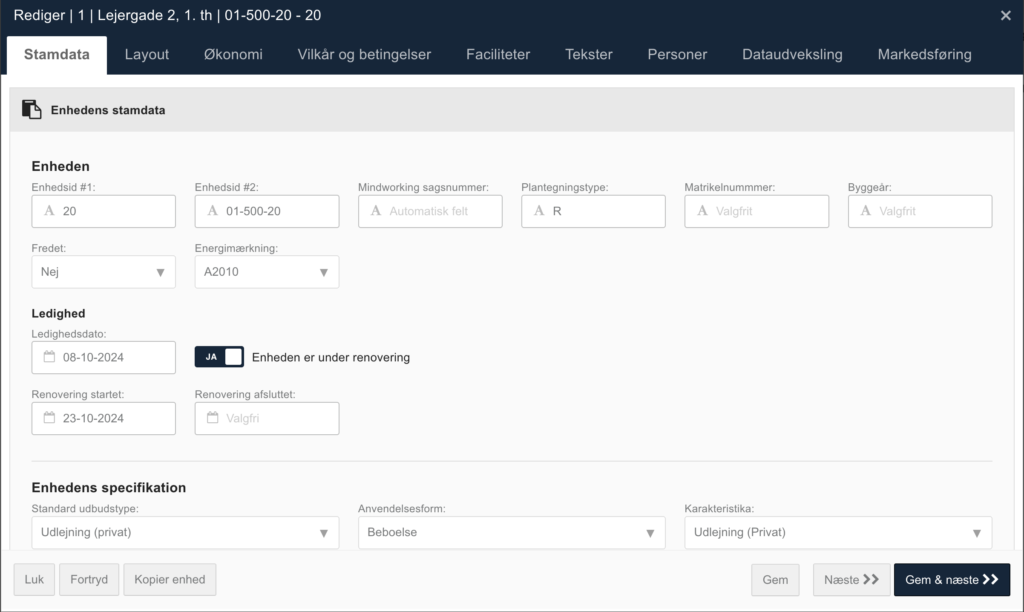
Hvis togglen ‘Enheden er under renovering‘ er aktiveret bliver felterne ‘Renovering startet‘ og ‘Renovering afsluttet‘ aktiveret. Det er påkrævet at sætte en dato for start men valgfrit at sætte en dato for afsluttet.
Vi har opdateret estatetool med nye funktioner, der gør det nemt at validere enheders adresser og få præcise geografiske koordinater. Disse koordinater kan bruges til oversigtskort på hjemmesider og boligvælgere, hvilket giver en mere detaljeret og brugervenlig oplevelse.
Sådan anvendes funktionen:
Nye funktioner for forbedret datavalidering:
Disse nye funktioner sikrer, at jeres adresser er præcise og nemme at arbejde med i forbindelse med kortintegrationer og boligvælgere.
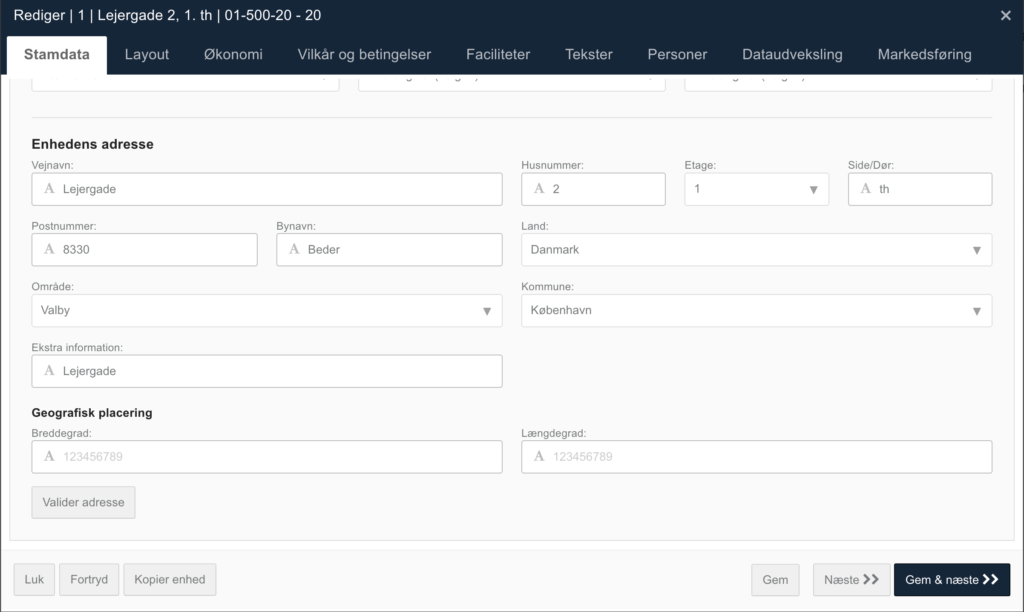
Det er nu muligt at få valideret enhedens adresse, postnummer og by.
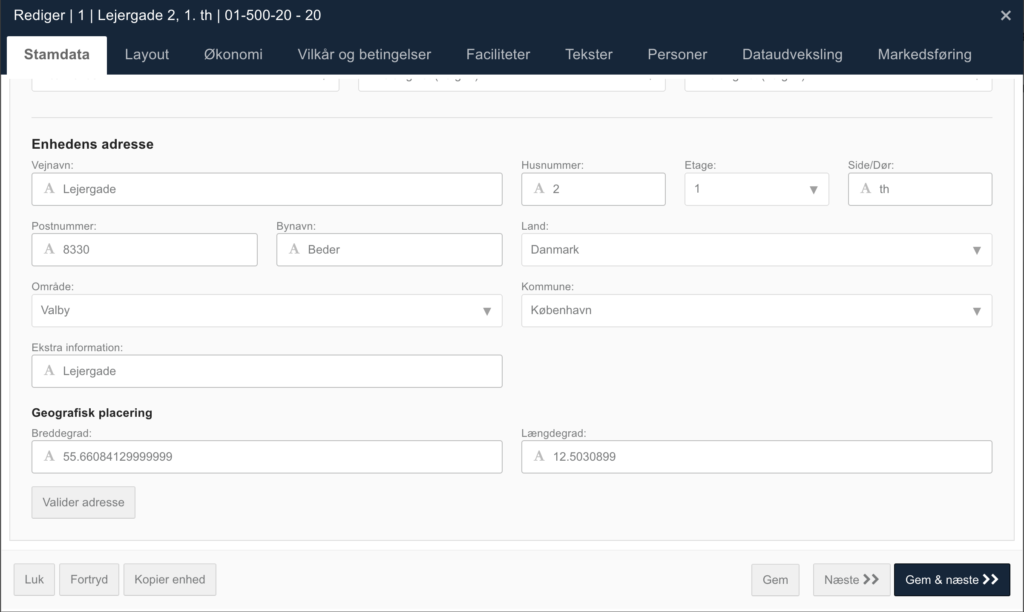
Ved klik på ‘Valider adresse‘ vil systemet automatisk generere geokoder ved hjælp af google maps.
Den tidligere fane ‘Kopier sag‘ er blevet slettet men det er funktionen ikke. Den er blot blevet flyttet over på fanen ‘Stamdata‘ – nu som en knap.
Med denne funktion kan du nemt og effektivt oprette nye enheder ved at bruge eksisterende som skabelon, hvilket gør processen hurtigere og mere pålidelig.
Sådan anvendes funktionen:
Tryk ‘Rediger enhed‘ på den enhed, du ønsker at kopiere. I fanen ‘Stamdata‘ er der en ‘Kopier enhed‘-knap i bunden til venstre.
Klik på knappen ‘Kopier enhed‘. Systemet vil nu tage en komplet kopi af den valgte enhed, hvilket betyder, at alle oplysninger fra den oprindelige enhed (inklusive layout, faciliteter og andre relevante data) kopieres til en ny enhed.
Efter kopieringen åbnes den nye enhed automatisk, og du har nu mulighed for at redigere dataene. Du kan tilpasse oplysningerne efter behov, såsom justering af layout, økonomi og andre specifikationer, så de passer til den nye enhed, du ønsker at oprette.
Når du er færdig med at redigere, tryk igen på ‘Kopier enhed‘. Den nye enhed bliver nu oprettet og tilføjet som en selvstændig enhed i systemet.
Fordele ved at kopiere en enhed:
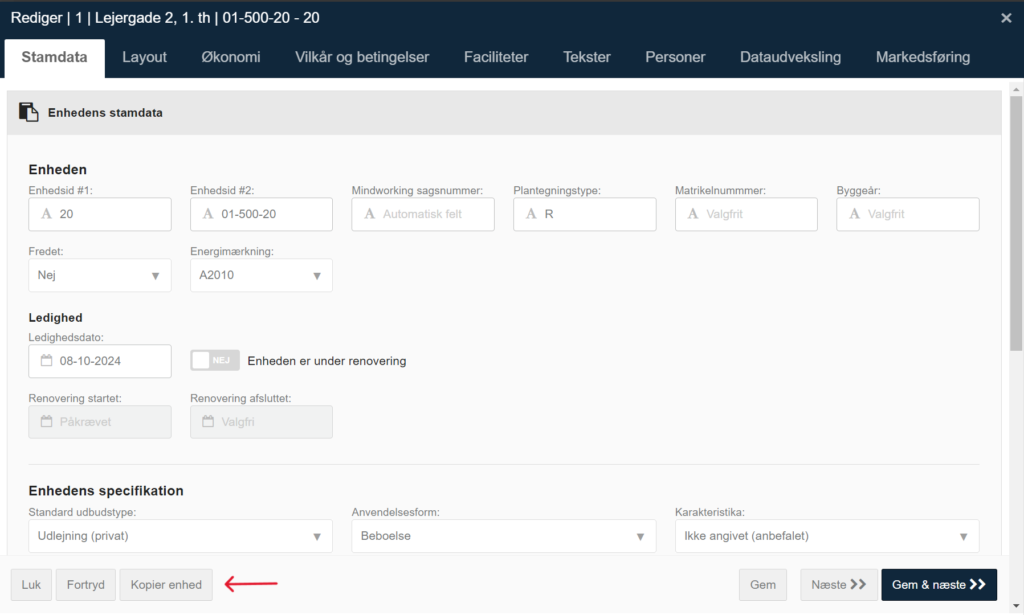
I fanen ‘Stamdata‘ er der tilføjet en ‘Kopier enhed‘-knap. Ved tryk på denne knap vil systemet tage en komplet kopi af enheden.
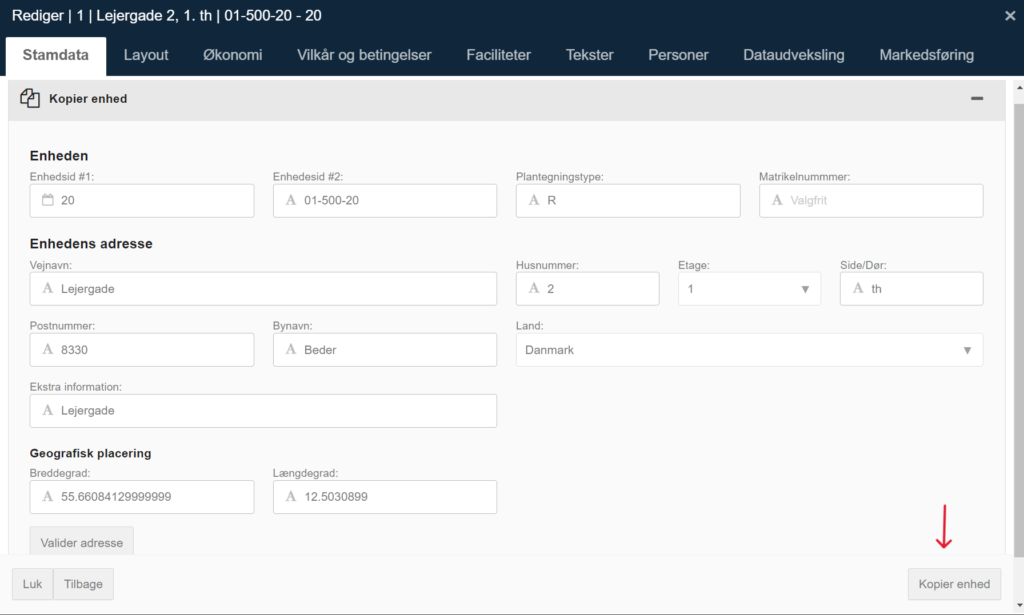
Efter kopieringen åbnes den nye enhed automatisk. Det er nu muligt at redigere/tilpasse data på den nye enhed. Tryk herefter på ‘Kopier enhed‘ og den nye enhed bliver oprettet og vises på listen over enheder.
Vi har samlet alle oplysninger om enhedens interiør og eksteriør i fanen ‘Layout‘, så I nemt kan finde og redigere alle relevante informationer om enhedens indretning på ét sted. Tidligere var disse oplysninger fordelt på flere faner, men efter opdateringen i uge 43 er det nu samlet ét sted.
Herunder ses de felter som findes under ‘Layout’ og hvis felter før har haft et andet navn eller placering er dette også angivet.
| Tidligere felt navn | Nuværende felt navn | Felt flyttet fra | Hvad bruges feltet til |
|---|---|---|---|
| BBR-areal i m2 ved salg / Areal i m2 ved udlejning | BBR-areal (m2) | Fanen ‘Salgsdata’ og ‘Udlejningsdata’ | Angiv enhedens BBR-areal |
| Tinglyst areal i m2 | Tinglyst areal (m2) | Fanen ‘Salgsdata’ | Angiv enhedens tinglyste areal |
| Grundareal i m2 | Grundareal (m2) | Fanen ‘Salgsdata’ | Angiv enhedens grundareal hvis enheden har et |
| Andel af fællesareal | Andel af fællesareal | Fanen ‘Salgsdata’ | Angiv enhedens andel af fællesarealet i ejendommen |
| Parkering tekst 1 | Enhedens orientering | Fanen ‘Udlejningsdata’ | |
| Antal plan | Interne plan i enheden | Fanen ‘Detaljer’ | |
| Værelser (fra) | Antal rum i enheden | Fanen ‘Detaljer’ | |
| Stuer | Antal stuer i enheden | Fanen ‘Detaljer’ | |
| Soveværelser | Soveværelser i enheden | Fanen ‘Detaljer’ | |
| Antal bad | Antal badværelser | Fanen ‘Faciliteter’ | |
| Samlet bad areal | Samlet bad areal | Fanen ‘Faciliteter’ | Angiv det samlede areal for badeværelser i enheden |
| Antal toiletter | Antal toiletter | Fanen ‘Faciliteter’ | |
| Samlet toilet areal | Samlet toilet areal | Fanen ‘Faciliteter’ | Angiv det samlede areal for toiletter i enheden |
| Antal altaner | Antal altaner | Fanen ‘Faciliteter’ | |
| Samlet altanareal | Samlet altanareal | Fanen ‘Faciliteter’ | Angiv det samlede areal for antaler i enheden |
| Antal haver | Antal haver | Fanen ‘Faciliteter’ | |
| Samlet have areal | Samlet have areal | Fanen ‘Faciliteter’ | Angiv det samlede areal for haver i enheden |
| Antal terrasser | Antal terrasser | Fanen ‘Faciliteter’ | |
| Terrasseareal | Terrasseareal | Fanen ‘Faciliteter’ | Angiv det samlede areal for terrasser i enheden |
| Antal tagterrasser | Antal tagterrasser | Fanen ‘Faciliteter’ | |
| Samlet tagterrasseareal | Samlet tagterrasseareal | Fanen ‘Faciliteter’ | Angiv det samlede areal for tagterrasser i enheden |
| Garageareal | Garageareal | Fanen ‘Faciliteter’ | Angiv det samlede areal for garager der er tilknyttet enheden |
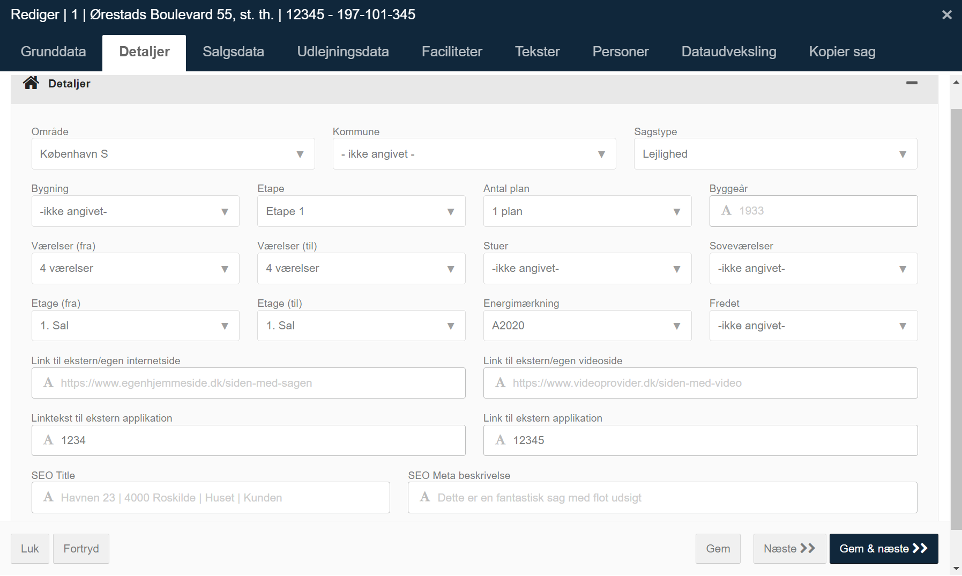
Den tidligere fane ‘Detaljer‘
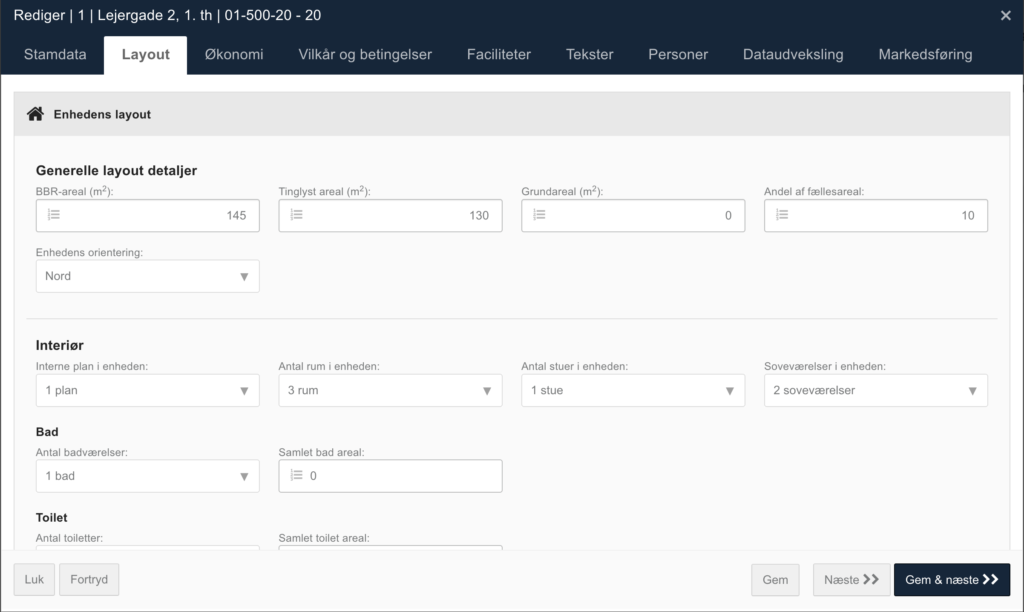
Den nye fane ‘Layout‘
Under afsnittet for interiør og eksteriør kan I indtaste oplysninger om enhedens indendørs og udendørs faciliteter, som f.eks. antal badeværelser, toiletter, altaner, haver, terrasser og garageareal. Disse felter er nu samlet, så I får et klart overblik over enhedens faciliteter og arealstørrelser. Tidligere fandtes disse oplysninger under fanen ‘Faciliteter’.
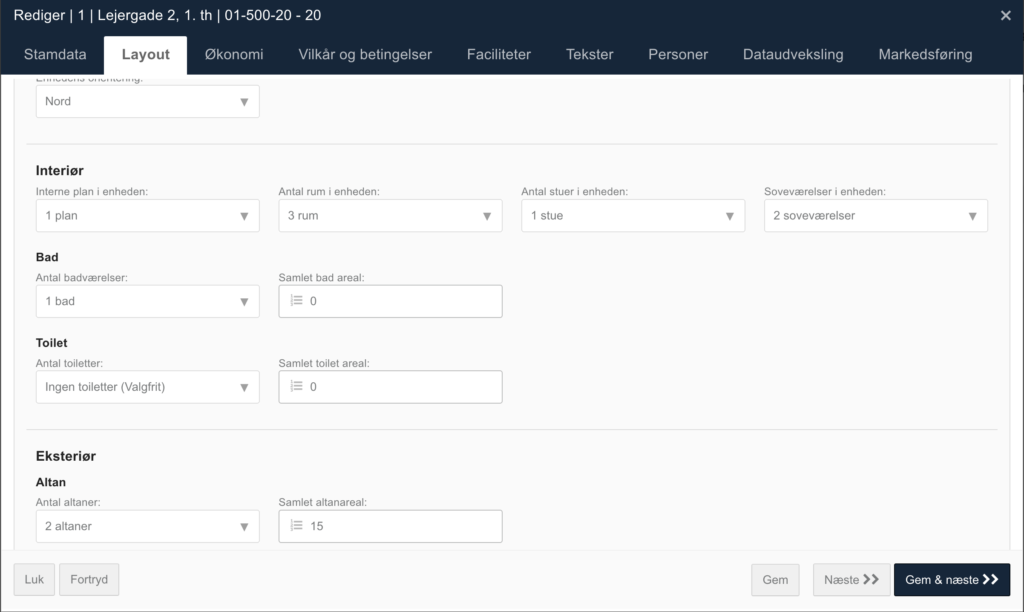
Under ‘Interiør‘ er det muligt at udspecificere enhedens indendørs faciliteter.
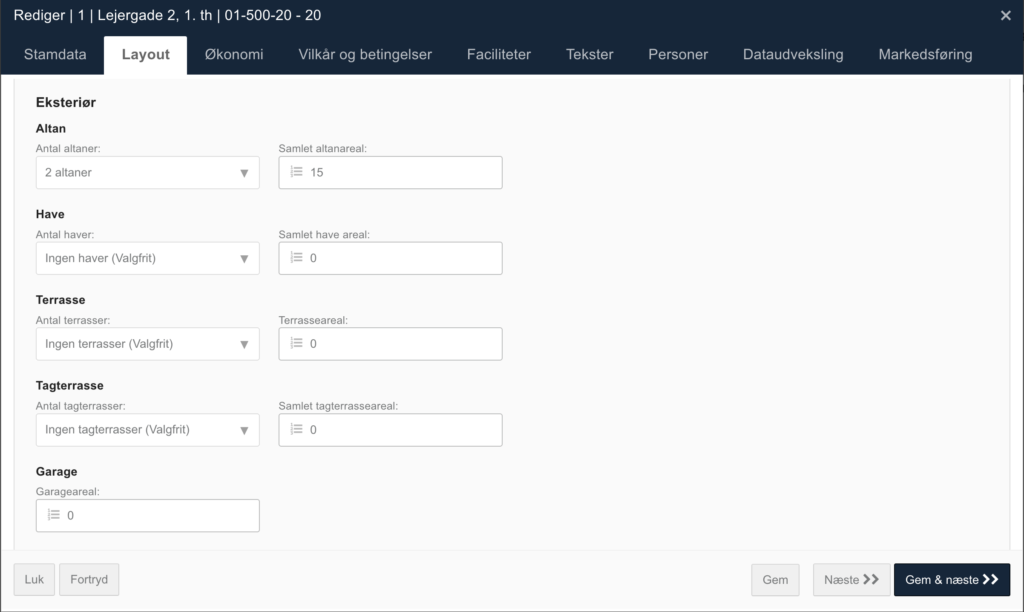
Under ‘Eksteriør‘ er det muligt at udspecificere enhedens udendørs faciliteter.
Vi har forenklet arbejdet med økonomiske oplysninger ved at samle fanerne ‘Salgsdata‘ og ‘Udlejningsdata‘ til én samlet fane kaldet ‘Økonomi‘. Denne ændring giver et bedre overblik og gør det lettere at arbejde med økonomi, da felterne i fanen tilpasses automatisk efter enhedens udbudstype, som er angivet i fanen ‘Stamdata‘ under ‘Enhedens specifikationer‘.
Herunder ses de felter som findes under ‘Økonomi‘ og hvis felter før har haft et andet navn eller placering er dette også angivet.
| Tidligere felt navn | Nuværende felt navn | Felt flyttet fra | Hvad bruges feltet til |
|---|---|---|---|
| Udlejning | |||
| Betalingsfrekvens | Fanen ‘Udlejningsdata’ | ||
| Grundleje | Grundleje #1 | Fanen ‘Udlejningsdata’ | Angiv enhedens grundleje. Det er dette felt som anvendes i lejekontrakt mv. |
| Lejen inkl. alle gebyrer | Grundleje #2 | Fanen ‘Udlejningsdata’ | Angiv eventuelt en alternativ grundleje, som fx kan vises i end user services. Denne leje anvendes IKKE i lejekontrakt mv. |
| Indslusningsrabat i kr. | Indslusningsrabat | Fanen ‘Udlejningsdata’ | Angiv hvis der skal gives en indslusningsrabat på grundlejen |
| Aconto varme | Aconto varme | Fanen ‘Udlejningsdata’ | Angiv aconto bidrag for varme |
| Aconto vand | Aconto vand | Fanen ‘Udlejningsdata’ | Angiv aconto bidrag for vand |
| Aconto EL | Aconto elektricitet | Fanen ‘Udlejningsdata’ | Angiv aconto bidrag for elektricitet |
| Antennegebyr | Antennegebyr | Fanen ‘Udlejningsdata’ | Angiv antennegebyr der pålægges lejer |
| Internetgebyr | Internetgebyr | Fanen ‘Udlejningsdata’ | Angiv internetgebyr der pålægges lejer |
| Kølingsbidrag | Aconto køling | Fanen ‘Udlejningsdata’ | Angiv aconto bidrag for køling |
| Beboerrepræsentation | Beboerrepræsentation | Fanen ‘Udlejningsdata’ | Angiv bidrag til beboerrepræsentation |
| Udregnet depositum | Depositum vist som beløb. Det er udregnet ud fra huslejen x antal måneder i depositum. Dette er et read-only felt | ||
| Depositum | Depositum antal måneder | Fanen ‘Udlejningsdata’ | Antal måneder i depositum. Dette er et read-only felt og tilføjes/redigeres under fanen ‘Vilkår og betingelser’. |
| Udregnet forudbetalt leje | Forudbetalt leje vist som beløb. Det er udregnet ud fra huslejen x antal måneder i forudbetalt leje. Dette er et read-only felt | ||
| Forudbetalt leje | Forudbetalt leje antal måneder | Fanen ‘Udlejningsdata’ | Antal måneder i forudbetalt leje. Dette er et read-only felt og tilføjes/redigeres under fanen ‘Vilkår og betingelser’. |
| Salg | |||
| Udbudspris / kontantpris i kr. | Kontaktpris | Fanan ‘Salgsdata’ | Angiv enhedens kontantpris. Dette er prisen som enheden markedsføres med og som også kopieres til et tilbud når det oprettes. |
| Deponering / udbetaling i kr. | Udbetaling | Fanan ‘Salgsdata’ | Angiv enhedens udbetalingsum, som køber skal betale kontakt. Bemærk det skal minimum være 5% af kontaktprisen. |
| Årlige driftudgifter / Ejer udgifter | Årlige ejerudgifter | Fanan ‘Salgsdata’ | Angiv enhedens årlige ejerudgifter. |
| Betingelser for udskydelse | Udskydelsesbetingelse | Fanan ‘Salgsdata’ | Angiv eventuelle betingelser for udskydelse af overtagelsesdatoen |
| Presalg betingelser | Præsalgsbetingelse | Fanan ‘Salgsdata’ | Angiv hvis der eventuelt er en præsalgsbetingelse som skal opfyldes før enheden kan sælges. Denne information kan vises i end user services. |
Dette sikrer, at I kun skal indtaste den nødvendige data, hvilket sparer tid og reducerer risikoen for fejl.
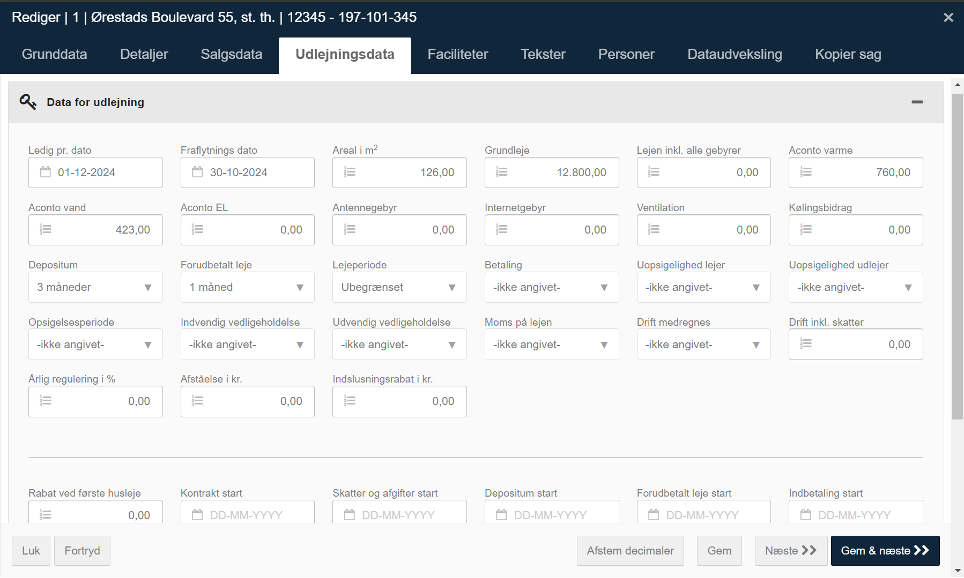
Den tidligere fane ‘Udlejningsdata‘
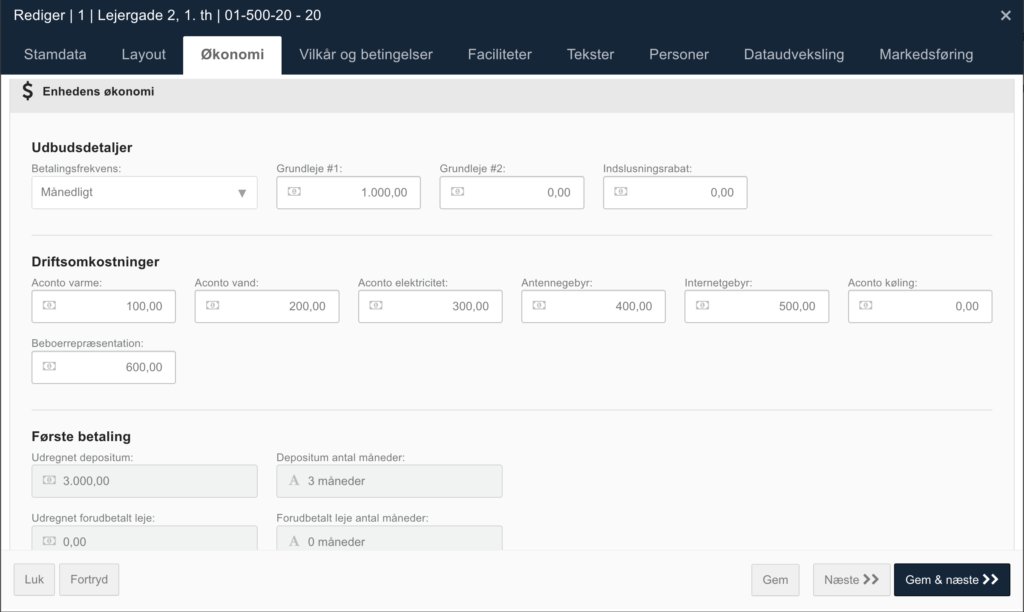
Den nye fane ‘Økonomi‘ for en udlejningsenhed
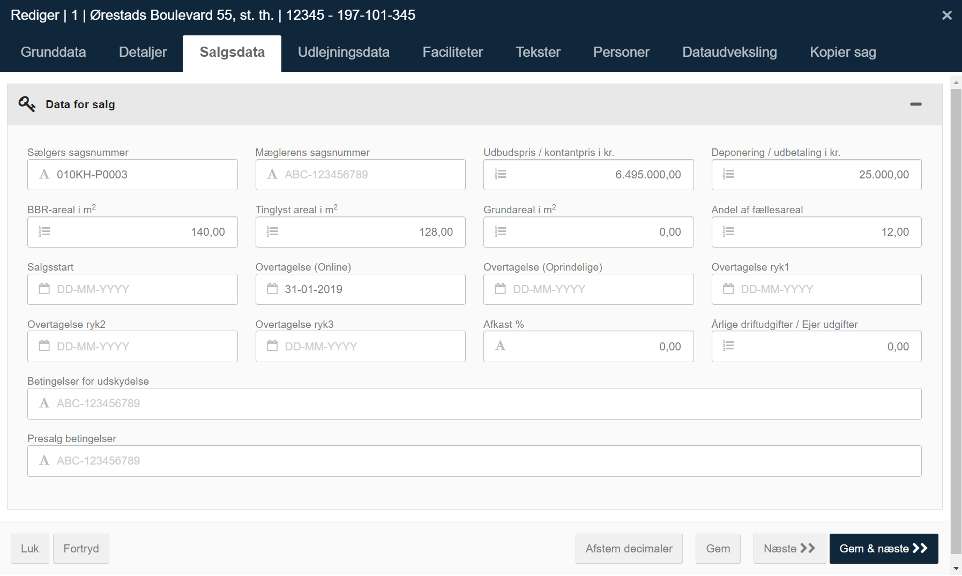
Den tidligere fane ‘Salgsdata‘
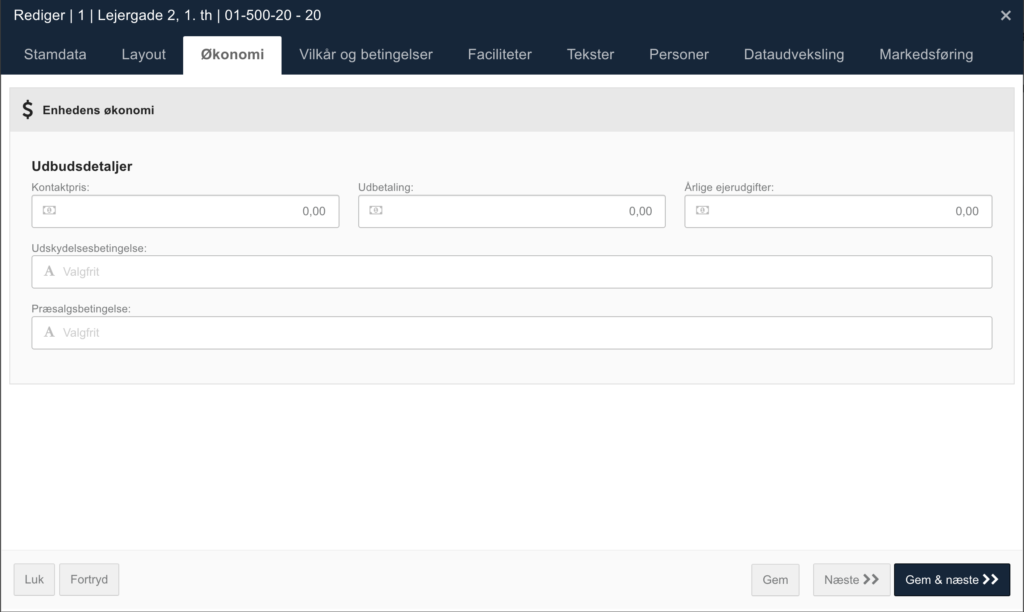
Den nye fane ‘Økonomi‘ for en salgsenhed
Vi har introduceret en ny fane kaldet ‘Vilkår og betingelser‘, der giver jer mulighed for at tilpasse specifikke vilkår for både lejekontrakter på udlejningsenheder og købsaftaler på salgsenheder. Dette gør det nemt at håndtere særlige betingelser direkte fra enheden, så kontrakterne er skræddersyet til jeres behov.
Herunder ses de felter som findes under ‘Vilkår og betingelser‘ og hvis felter før har haft et andet navn eller placering er dette også angivet.
| Tidligere felt navn | Nuværende felt navn | Felt flyttet fra | Hvad bruges feltet til |
|---|---|---|---|
| Udlejning | |||
| Depositum | Depositum | Fanan ‘Udlejningsdata’ | Angiv hvor mange måneders depositum der som standard skal opkræves ved en lejekontraktindgåelse. Det kan ændres når der oprettes et tilbud på enheden. |
| Udregnet depositum | Depositum vist som beløb. Det er udregnet ud fra huslejen x antal måneder i depositum. Dette er et read-only felt | ||
| Forudbetalt leje | Forudbetalt husleje | Fanan ‘Udlejningsdata’ | Angiv hvor mange måneders forudbetalt husleje der som standard skal opkræves ved en lejekontraktindgåelse. Det kan ændres når der oprettes et tilbud på enheden. |
| Udregnet forudbetalt leje | Forudbetalt leje vist som beløb. Det er udregnet ud fra huslejen x antal måneder i forudbetalt leje. Dette er et read-only felt | ||
| Uopsigelighed lejer | Uopsigelighedsperiode | Fanan ‘Udlejningsdata’ | Angiv en eventuel uopsigelighedsperiode. |
| Opsigelsesperiode | Opsigelsesperiode | Fanan ‘Udlejningsdata’ | Angiv hvor mange måneders opsigelse der som standard skal være ved en lejekontraktindgåelse. Det kan ændres når der oprettes et tilbud på enheden. |
| Indvendig vedligeholdelse | Indvendig vedligeholdelse | Fanan ‘Udlejningsdata’ | Angiv om det er udlejer eller lejer som har ansvaret for den indvendige vedligeholdelse. |
| Udvendig vedligeholdelse | Udvendig vedligeholdelse | Fanan ‘Udlejningsdata’ | Angiv om det er udlejer eller lejer som har ansvaret for den udvendige vedligeholdelse. |
| Skatter og afgifter start | Skatter og afgifter startdato | Fanan ‘Udlejningsdata’ | Angiv hvilken startdato skatter og afgifter er beregnet ud fra, dette kan anvendes i lejekontrakten. Det kan ændres når der oprettes et tilbud på enheden. |
| Salg | |||
| Salgsstart | Udbudsdato/salgsstart | Fanan ‘Salgsdata’ | Angiv hvilken dato enheden udbudes til salg første gang. Denne inforation kan fx bruges i end user services. |
| Overtagelse (Oprindelige) | Overtagelsesdato (oprindelig) | Fanan ‘Salgsdata’ | Angiv enhedens oprindelige overtagelsesdato. Beærk denne er ofte den samme som den markedsførte dato, men dette felt kan bruges til historik i forbindelse med fremrykning eller udskydelse af overtagelsesdatoen. |
| Overtagelse ryk1 | Overtagelsesdato (1. ændring) | Fanan ‘Salgsdata’ | Angiv enhedens nye overtagelsesdato hvis denne rykkes. Bemærk at overtagelsesdatoen i end user services ikke ændres, medmindre den markedsførte overtagelsesdato også ændres. |
| Overtagelse ryk2 | Overtagelsesdato (2. ændring) | Fanan ‘Salgsdata’ | Angiv enhedens nye overtagelsesdato hvis denne rykkes. Bemærk at overtagelsesdatoen i end user services ikke ændres, medmindre den markedsførte overtagelsesdato også ændres.2 |
| Overtagelse ryk3 | Overtagelsesdato (3. ændring) | Fanan ‘Salgsdata’ | Angiv enhedens nye overtagelsesdato hvis denne rykkes. Bemærk at overtagelsesdatoen i end user services ikke ændres, medmindre den markedsførte overtagelsesdato også ændres. |
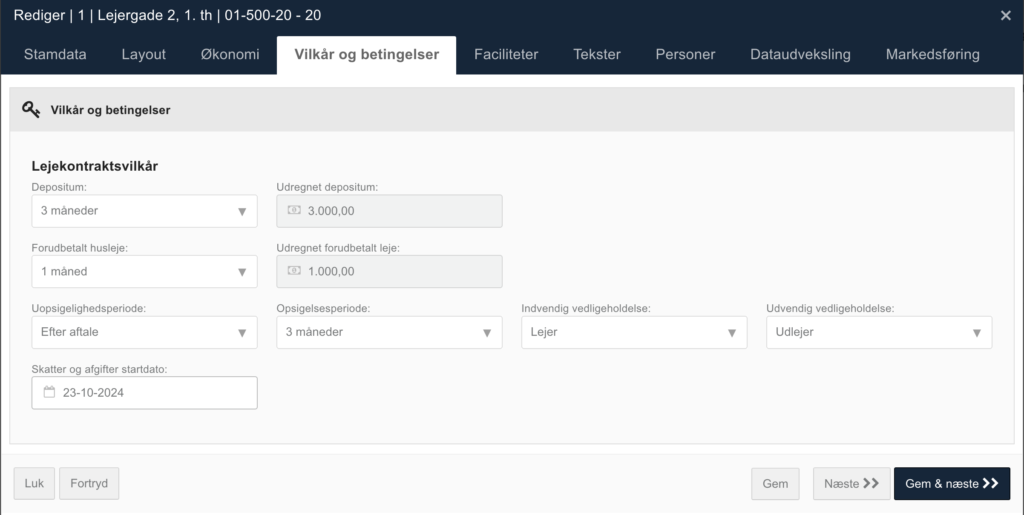
Den nye fane ‘Vilkår og betingelser‘ for en salgsenhed
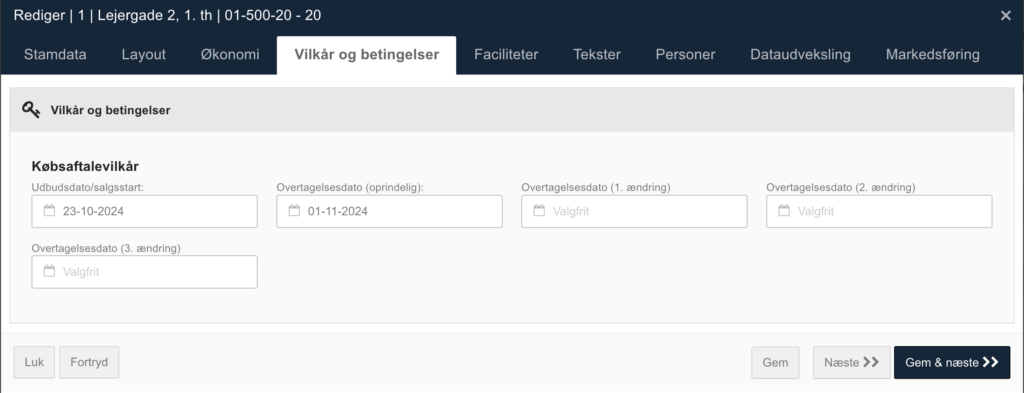
Den nye fane ‘Vilkår og betingelser‘ for en udlejningsenhed
Vi har opdateret fanen ‘Faciliteter‘ for at gøre det mere præcist og overskuelig. Her kan I nemt finde og redigere data om enhedens faciliteter. Som en del af denne opdatering er nogle felter blevet flyttet eller fjernet, så fanen nu kun indeholder data, der udelukkende omhandler enhedens faciliteter.
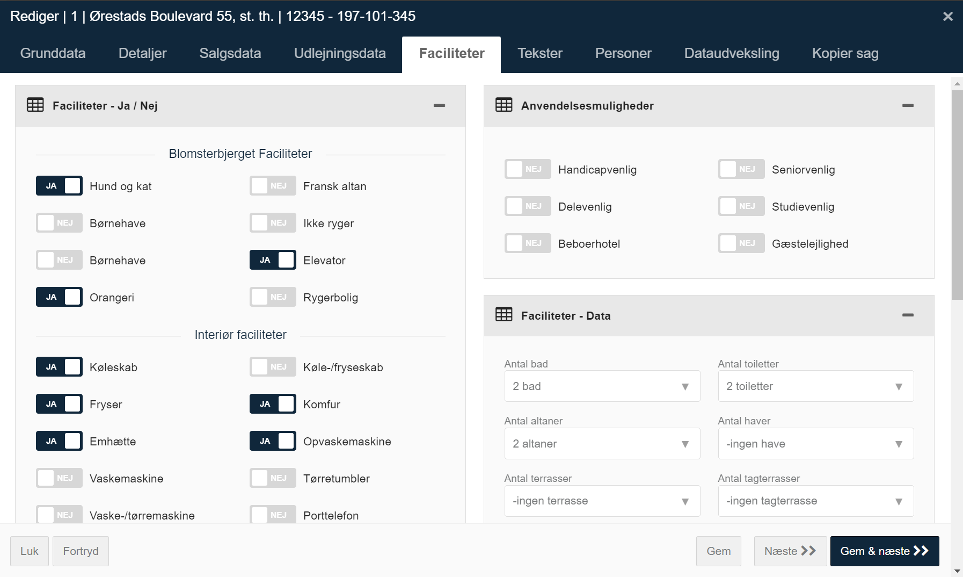
Den tidligere fane ‘Faciliteter‘
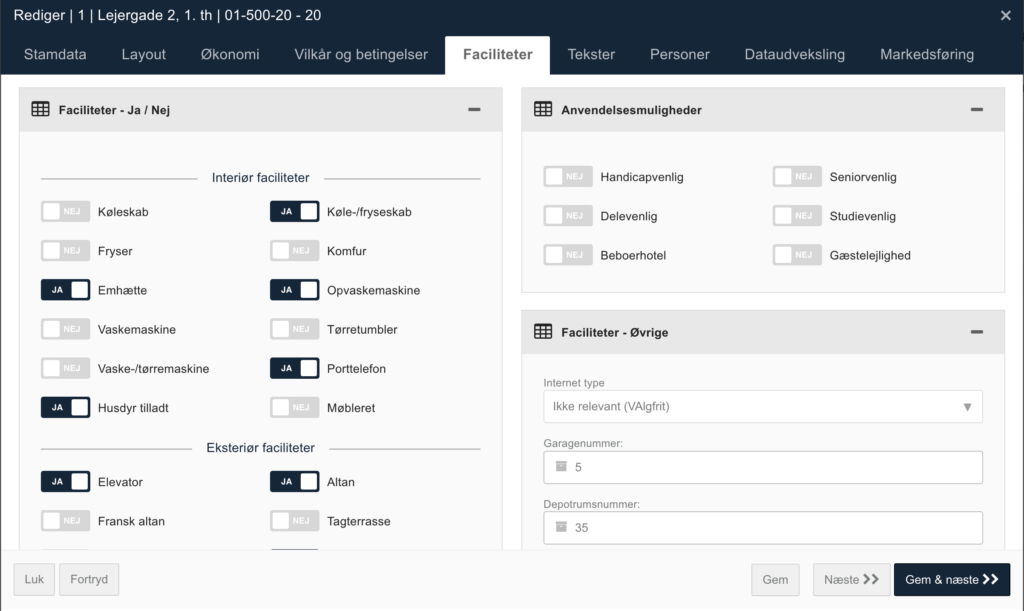
Den opdaterede fane ‘Faciliteter‘
Fanen ‘Faciliteter‘ er opdelt i sektioner for at gøre det mere overskueligt for jer
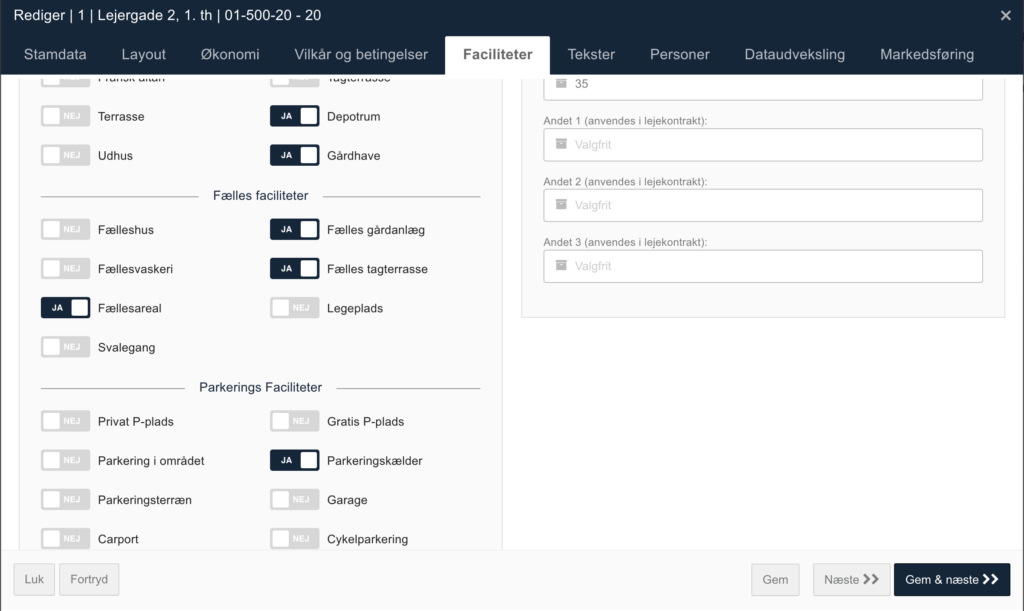
Fanen ‘Faciliteter‘ er opdelt i sektioner for at gøre det mere overskueligt for jer
Det er også muligt at oprette nye faciliteter på ejendomsniveau. Dette kan gøres ved at navigere til ‘Ejendomme‘ i menuen i venstre side -> klik på ikonet ‘Ejendomsindstillinger‘ -> klik på fanen ‘Faciliteter‘ -> klik på ‘Opret facilitet‘ på + ikonet. Denne funktion giver jer fleksibiliteten til at tilføje skræddersyede faciliteter, som kan være specifikke for en ejendom og dens enheder.
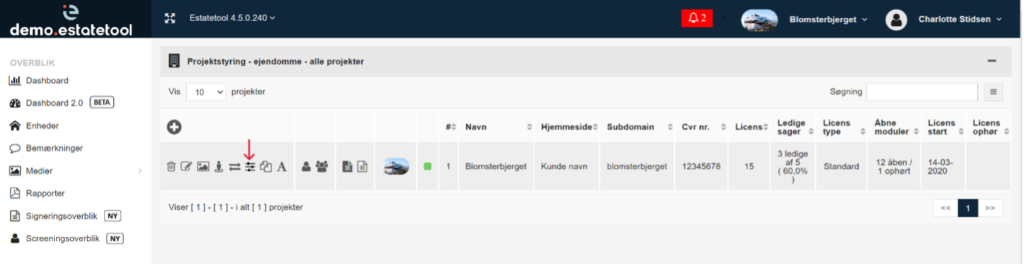
Gå til ‘Ejendomme‘ i menuen i venstre side og klik på ‘Ejendomsindstillinger’
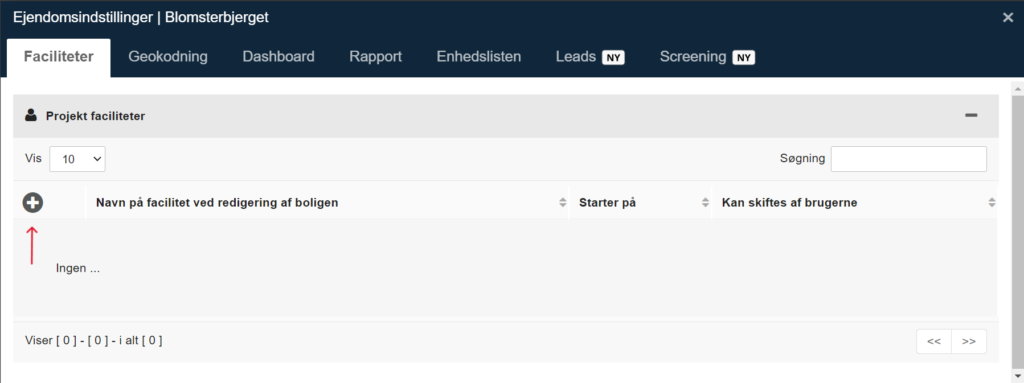
Klik på + ikonet for at oprette en facilitet
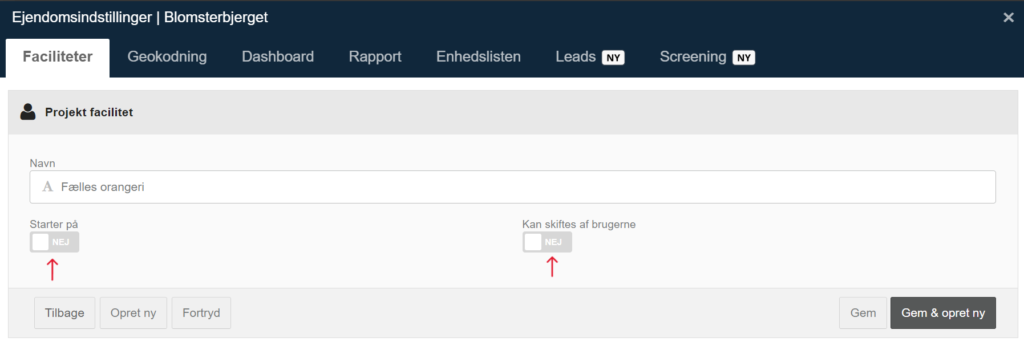
Navngiv din nye facilitet og vælg om faciliteten skal starte som ‘Ja’ eller ‘Nej’ på enhederne samt om det skal være muligt for brugere at foretage ændringer
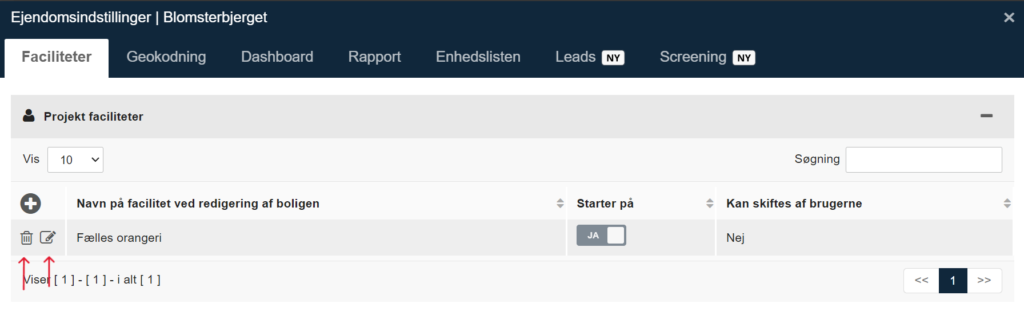
Det er muligt at slette eller redigere dine faciliteter efter de er oprettet
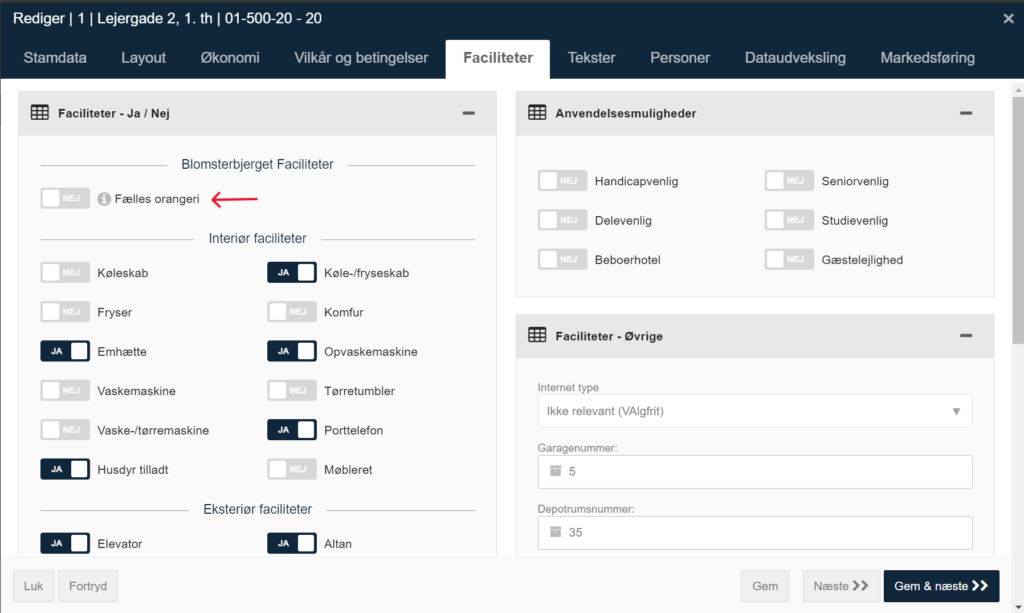
Faciliteter oprettet på ejendommen vil fremgår under fanen ‘Faciliteter‘ på enheden. De er placeret i sektionen ‘Ejendomsfaciliteter’
Det er muligt at slette eller redigere dine faciliteter efter de er oprettet
Fanen ‘Tekster‘ giver jer mulighed for at tilføje og redigere beskrivelser, som relaterer sig til enheden.
Teksterne i denne fane kan integreres med vores End User Services, hvilket betyder, at de automatisk kan bruges på hjemmesider og boligvælgere. Dette gør det nemmere at præsentere ensartet og præcist indhold på tværs af platforme, uden at skulle gentage arbejdet flere steder.
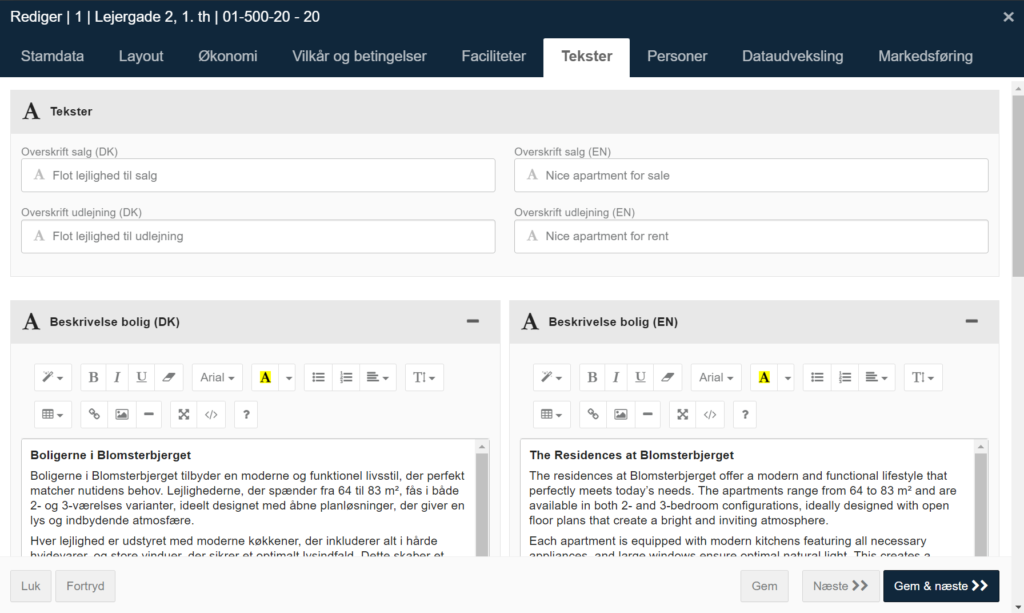
I fanen ‘Tekster‘ på en enhed er det muligt at tilføje en overskrift og beskrivelse af boligen på både dansk og engelsk
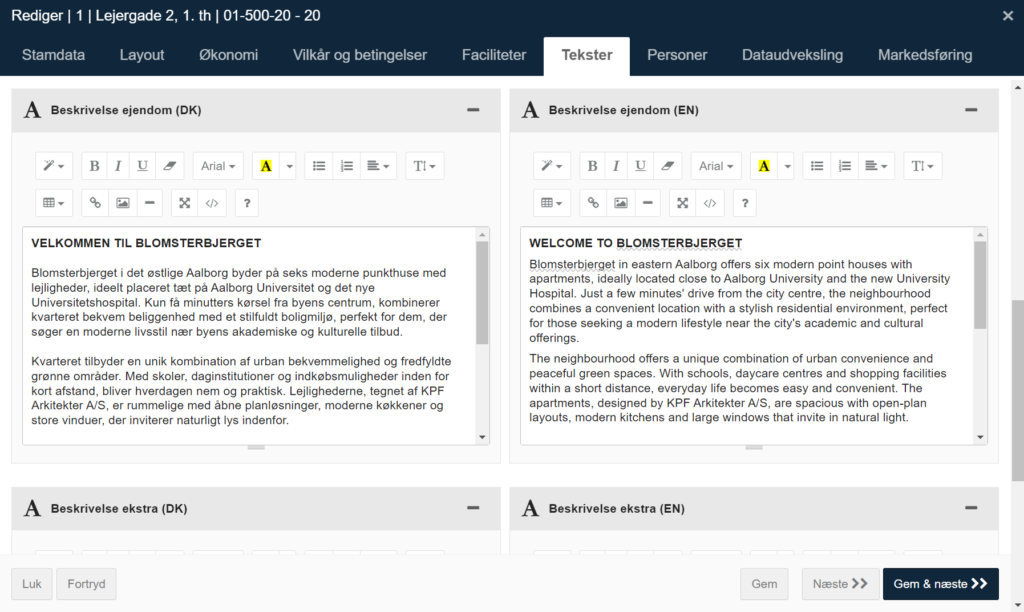
I fanen ‘Tekster‘ på en enhed er det muligt at tilføje en beskrivelse af ejendommen samt en ekstra beskrivelse. Begge dele kan tilføjes på både dansk og engelsk.
Fanen ‘Personer‘ giver jer mulighed for at tilføje og redigere kontaktoplysninger for både ejer og udlejer af en enhed. Dette hjælper med at sikre, at I har alle nødvendige informationer samlet ét sted, hvilket gør det lettere at administrere kommunikation og aftaler.
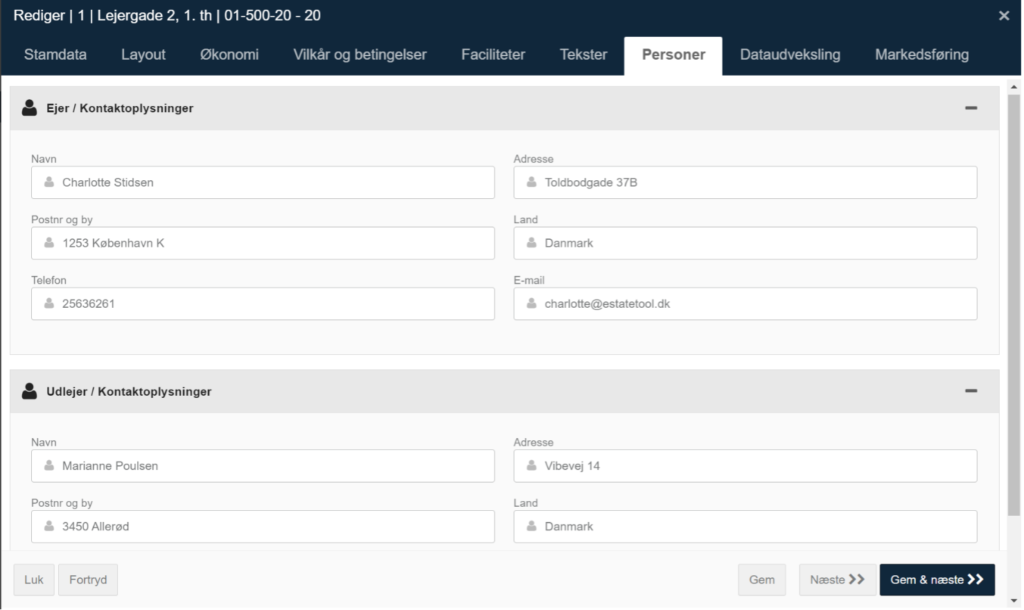
Fanen ‘Personer‘ sikrer, at I altid har adgang til opdaterede kontaktoplysninger, hvilket letter den daglige administration og kommunikation med ejere og udlejere.
Fanen ‘Dataudveksling‘ gør det muligt for jer at aktivere og administrere integrationer med eksterne partnere, hvilket sikrer en automatisk opdatering af data. Dette hjælper med at holde jeres oplysninger synkroniseret og opdaterede på tværs af forskellige platforme, hvilket sparer tid og minimerer fejl.
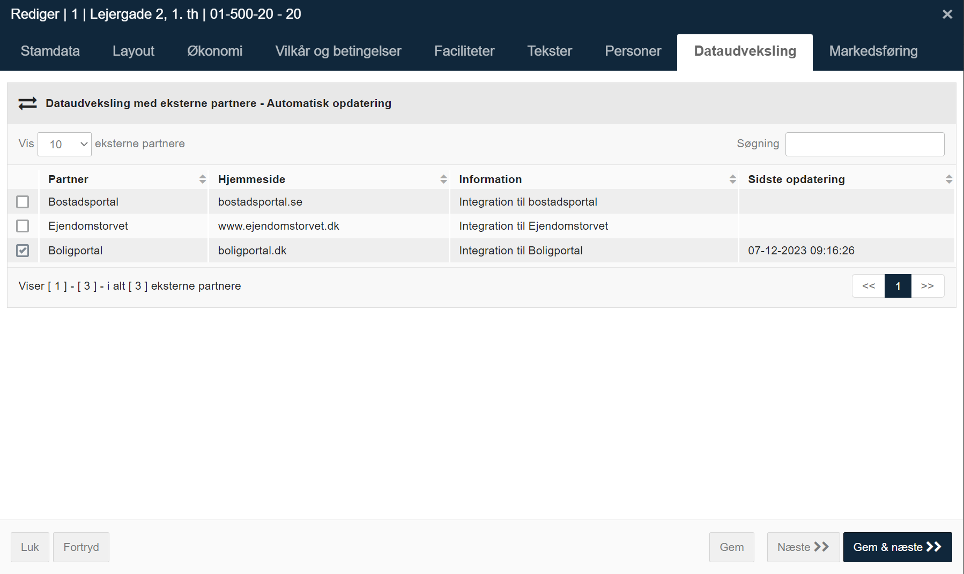
I fanen ‘Dataudveksling‘ er det muligt at aktivere og administrere integrationer med eksterne partnere. Dette sikrer at data automatisk opdateres på tværs af platforme.
For at gøre det nemmere at administrere markedsføringen af jeres enheder, er alle relevante felter nu samlet i en dedikeret fane kaldet ‘Markedsføring‘. I denne fane kan I nemt tilføje link til ekstern hjemmeside, opdatere SEO-indstillinger og sikre, at jeres enheder er optimeret til søgemaskiner og brugeres onlineoplevelse.
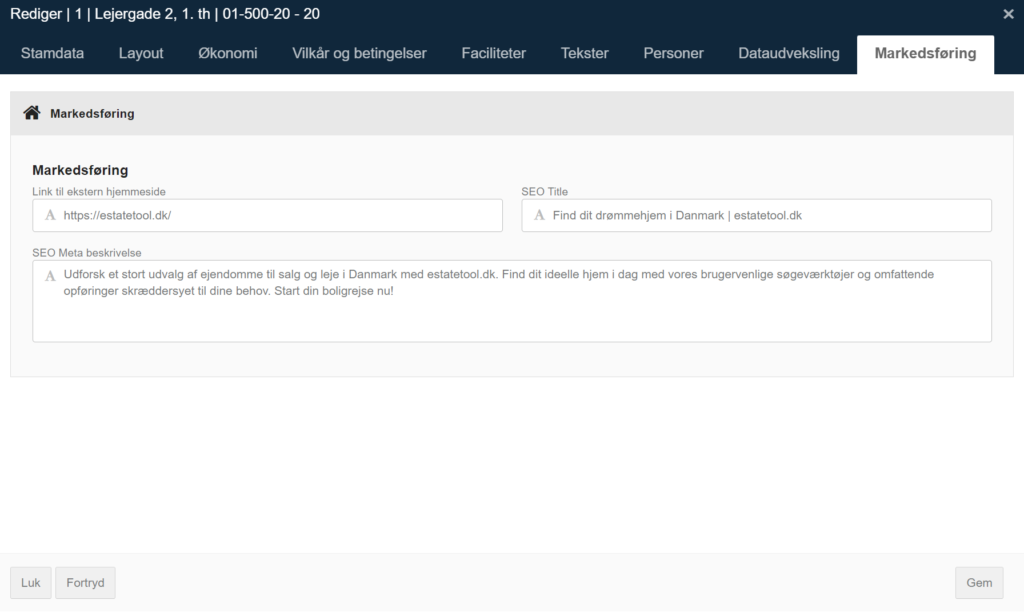
I fanen ‘Markedsføring‘ kan man tilføje link til ekstern hjemmeside, SEO title og SEO Meta beskrivelse. Dette sikre, at enheder er optimeret og indekseret til søgemaskiner.
Er der noget i denne guide, der ikke giver mening eller føler du at du har brug for yderligere hjælp til brug eller opsætning så tøv ikke med at kontakte vores supportteam.
Vil du vide mere om ejendomsmarkedets bedste softwareløsninger? Vi brænder for at give dig en rundtur i systemet og en demo af Ei.DO boligvælgeren.